
自分のブログを、AIの読者に見てもらう。
前回はMimiqを使い、5人のAI読者に1NUXを読んでもらいました。自分では気にしていなかったところを指摘され、「そこを指摘するのか!」と驚きました。
今回は、同じように自分のブログを試してみたい人に向けて、設定方法をまとめます。URLを入れた後に何を設定するのか、結果のどこを見ればよいのかを、実際の画面と一緒に紹介します。
設定画面は、記事の説明用に入力し直して撮影したものです。この撮影ではテストを実行していません。結果画面には、前回の実験で保存されたレポートを使っています。画面や料金は変更される場合があります。
最初に決めるのは、何を確かめたいか
Mimiqでは、AIによる仮想のユーザーがブラウザーでサイトを開き、指定した課題に取り組みます。今回は、公開されているブログを読んでもらう使い方です。
必要なのは、サイトのURL、どんな人に見てもらいたいか、何をしてもらいたいかの3つです。
私の場合は、「初めて来た人に何のブログか伝わるか」「読みたい記事を見つけ、その先の記事にも進めるか」を確かめることにしました。
最初は、自分が確かめたいことを一つの流れにすると、課題を考えやすいと思います。
1.アカウントを作り、サイトのURLを入力する
Mimiqの公式サイトを開きます。未ログインの場合は「Sign in」などのログイン入口から進みます。公式ではGoogleアカウントでのログインが案内されています。すでにログインしている場合は「Open Mimiq」からアプリを開けます。
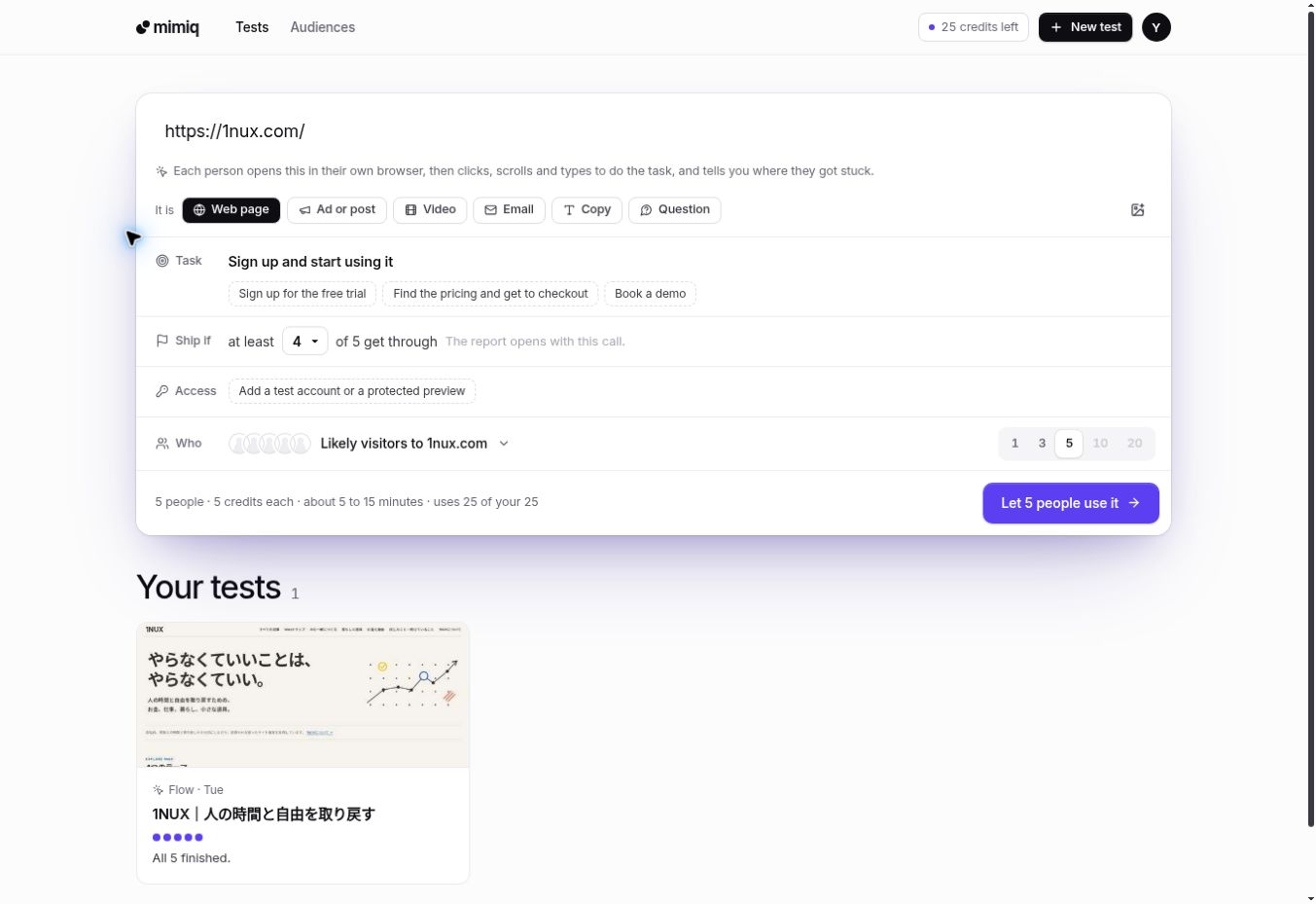
アプリの「What should people react to?」という入力欄に、見てもらいたいサイトのURLを入れます。今回は https://1nux.com/ です。
URLを入力すると設定項目が表示されます。「Web page」が選ばれていることを確認します。
2.「Task」に、してもらいたいことを書く
「Task」は、AI読者にお願いする課題です。
撮影時の初期値は「Sign up and start using it」。登録して使い始める、という内容でした。ブログを読んでもらいたい場合は、そのまま実行せず、目的に合う文章に書き換えます。
入力例は、次のようなものです。
トップページから入り、サイトをひと通り見たうえで、この個人ブログが何を扱い、誰に向けたものかを日本語で説明してください。

気になった記事を一つ読み、そこから次に読みたい記事を探してください。

分かりにくい表現、操作で迷ったところ、読み続けたい理由や離れたくなる理由も報告してください。

フォーム送信、登録、購入、広告・アフィリエイトリンクのクリックはしないでください。
これは、前回の実験条件をもとにした日本語の設定例です。保存済みレポートに記録されている元の課題は英語で、説明や報告は日本語で行うよう指定しています。
実際にサイトを操作するサービスなので、読むだけでよい場合は、フォーム送信や広告クリックなどをしないことも、課題に含めておきます。
その下の「Ship if at least」は、何人が課題を完了したら基準を満たしたと扱うか、という設定です。撮影時は5人中4人が初期値でした。ここで基準を満たしても、現実の読者にとって問題がないと保証されるわけではありません。
3.「Who」で、想定する読者を設定する
「Who」には、誰に見てもらいたいかを設定します。
最初は「Likely visitors to 1nux.com」のように、サイトから想定した読者が表示されていました。この部分を開くと、Mimiqに任せる「Match it for me」と、自分で読者像を書く「Describe who」などが出てきます。
自分で設定する場合は、「Describe who」に読者像を入力し、「Use these people」を押します。
日本在住の30〜50代。日本語を読み、AIの実験、暮らしの道具、旅行、経済的自由に関心がある、初めてこの個人ブログを訪れる人。
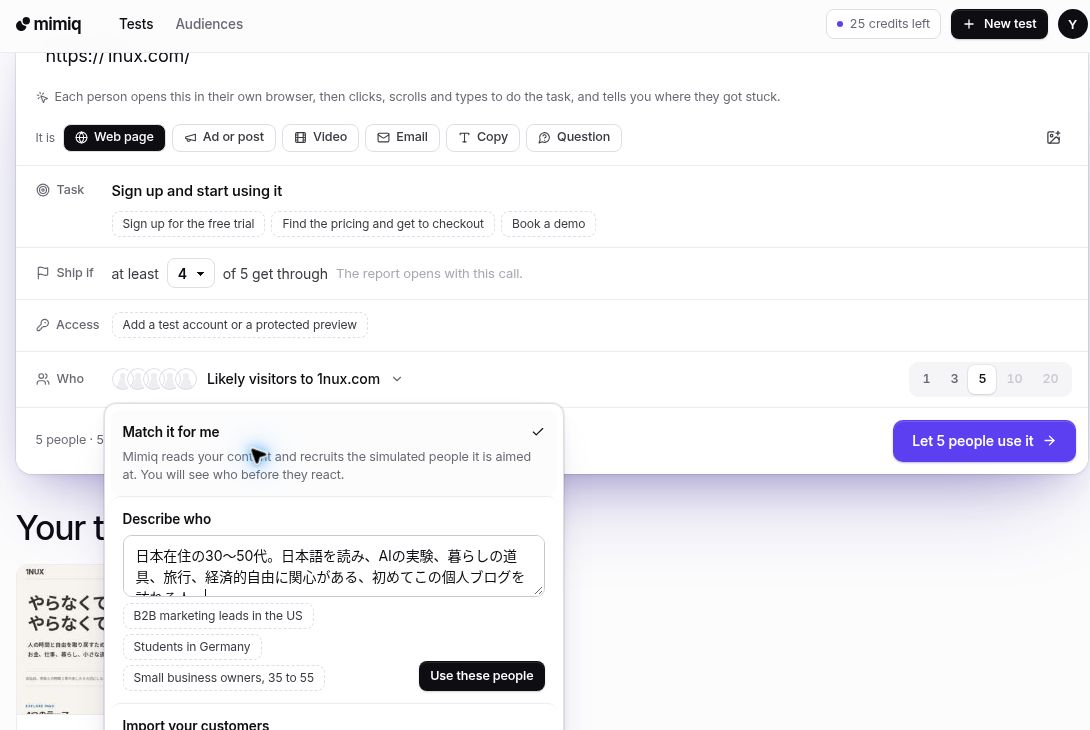
年齢だけでなく、何に関心があり、どんなつもりでサイトを訪れる人なのかも書いておくと、お願いしたい相手がはっきりします。
ただし、入力した条件に全員が一致するとは限りません。結果が出た後に、実際にどんなAI読者が選ばれたかも確認します。
4.人数と消費クレジットを確認して、実行する
人数は「Who」の右側で選びます。撮影時の画面には1・3・5・10・20人があり、残高では足りない人数は選べない表示になっていました。
ブラウザーを使うテストでは、1人あたり5クレジットを使います。5人なら25クレジットです。実行ボタンの近くに、人数、消費量、残高が表示されます。
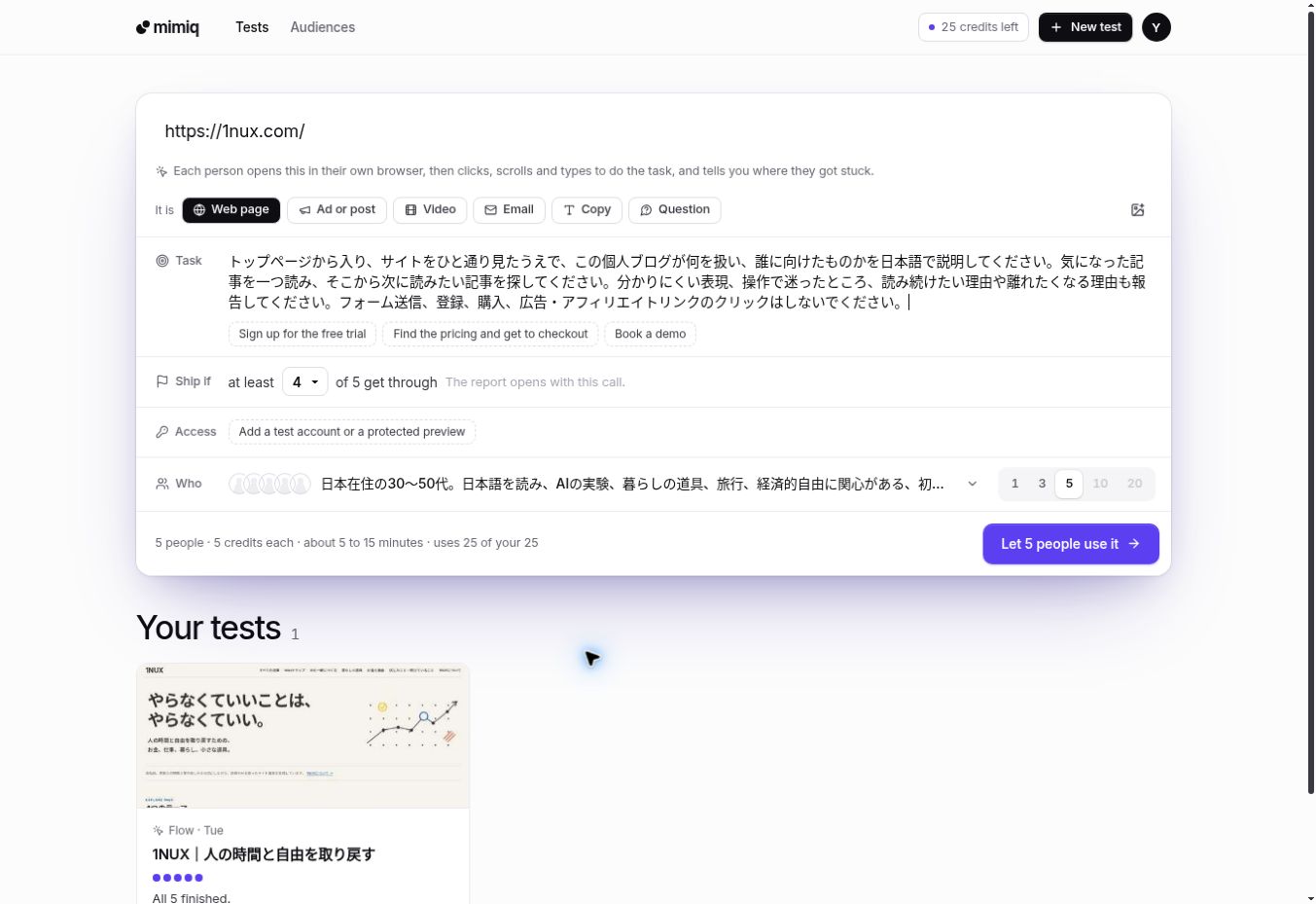
URL、課題、読者像、人数を確認し、5人の場合は「Let 5 people use it」を押すとテストが始まります。
公式の目安では、5人のテストにかかる時間は5〜15分ほどです。混雑状況などで変わります。
5.結果は、完了人数だけでなく操作履歴まで見る
保存したテストは、アプリの「Tests」から開けます。
結果画面には「All 5 finished.」のような完了状況のほか、AI読者ごとの行動、迷ったところ、最後の感想などが表示されます。
私が確認したいのは、完了したかどうかだけではありません。どの記事を選び、なぜ次のページへ進み、どこで分かりにくいと感じたかです。
AI読者の顔や名前を押すと、その人の操作履歴が開きます。
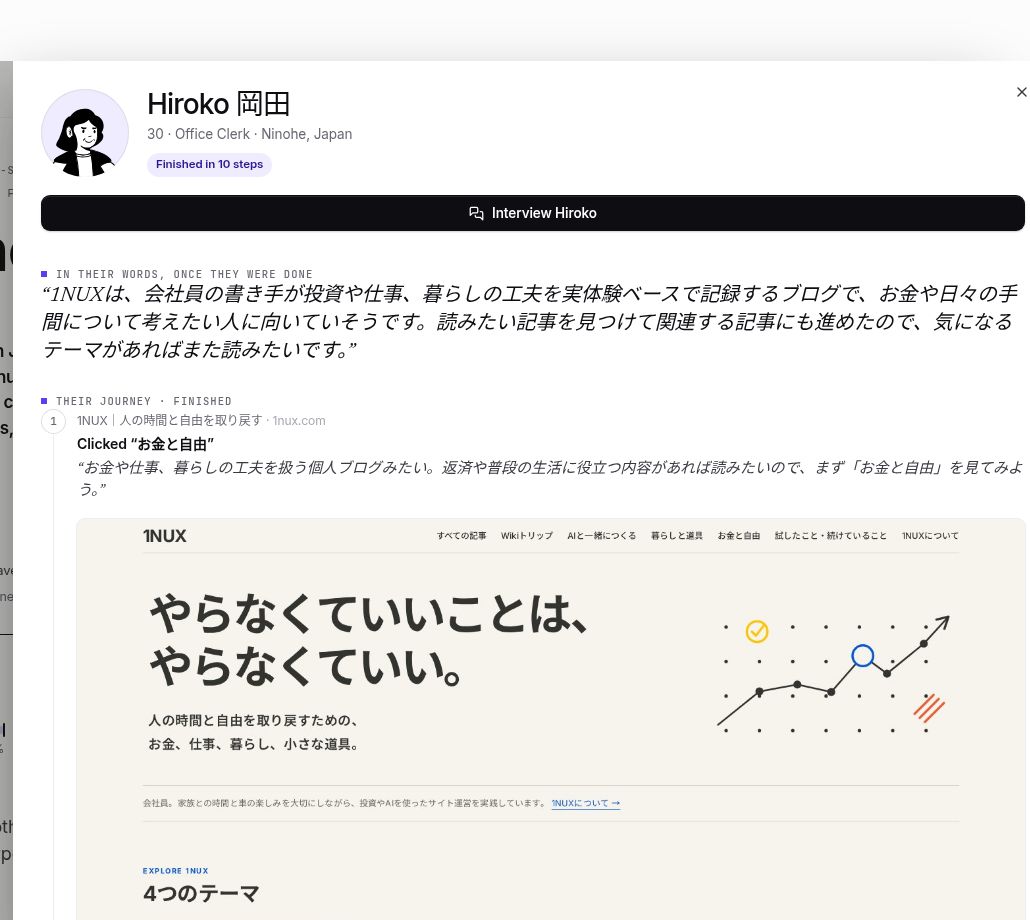
結果を見るときは、次の3つも確認しておくとよいと思います。
- 想定した読者像に、どの程度一致していたか。
- その指摘を挙げたのは何人か。
- どんな端末・画面で見ていたか。
1NUXの実験では、読者像への一致が確認されたのは5人中2人でした。また、全員PCでの閲覧だったので、スマホでの使いやすさまで確認できたわけではありません。
指摘された場所は、自分でも開いて確かめます。AIの報告だけで不具合や改善効果が確定するわけではありません。
無料でどこまで使える?料金とクレジット
2026年10月21日に公式料金ページを確認したところ、無料アカウントには50クレジットが付与され、カード登録は不要と案内されています。
| プラン | 料金(米ドル) | クレジット |
|---|---|---|
| 無料アカウント | 無料 | 50 |
| Starter | 9ドル・買い切り | 120 |
| Pro | 月49ドル | 毎月1,500 |
| Scale | 月149ドル | 毎月6,000 |
| Enterprise | 個別見積もり | 個別条件 |
今回紹介したブラウザーを使うテストは、5人で25クレジットです。無料の50クレジットをすべてこの形式に使うなら、5人のテスト2回分に相当します。
買い切りで購入したクレジットは期限なし、月額プランの未使用分は翌月に繰り越されないという案内でした。無料枠が毎月50に戻る、という意味ではありません。
金額や条件は変わる可能性があるので、利用前には公式料金ページと、実行直前に表示される必要クレジットを確認してください。税金や円での支払額は、購入画面などで確認します。
まずは、公開ページを読むテストから
今回のようにブログを読んでもらうなら、公開URLと、読者像、課題の設定から始められます。ChatGPTとの連携やAPIキーの設定は、この方法では必要ありません。
入力するのは、公開してよい情報に絞ります。URLや課題に個人情報・機密情報を含めないようにします。また、レポートを共有するときは、内容と共有範囲を確認してください。
5人が課題を完了しても、実際の読者全員に分かりやすいと証明されたわけではありません。アクセス数や再訪問率を測るサービスとも違います。
まずは、自分では見落としていたところがないか、別の視点で確認する。そのための道具として試してみると、結果も受け取りやすいと思います。
私自身は、次に同じ5人で再テストする予定です。同じ条件でどれくらい評価がそろうのかは、これから確かめます。