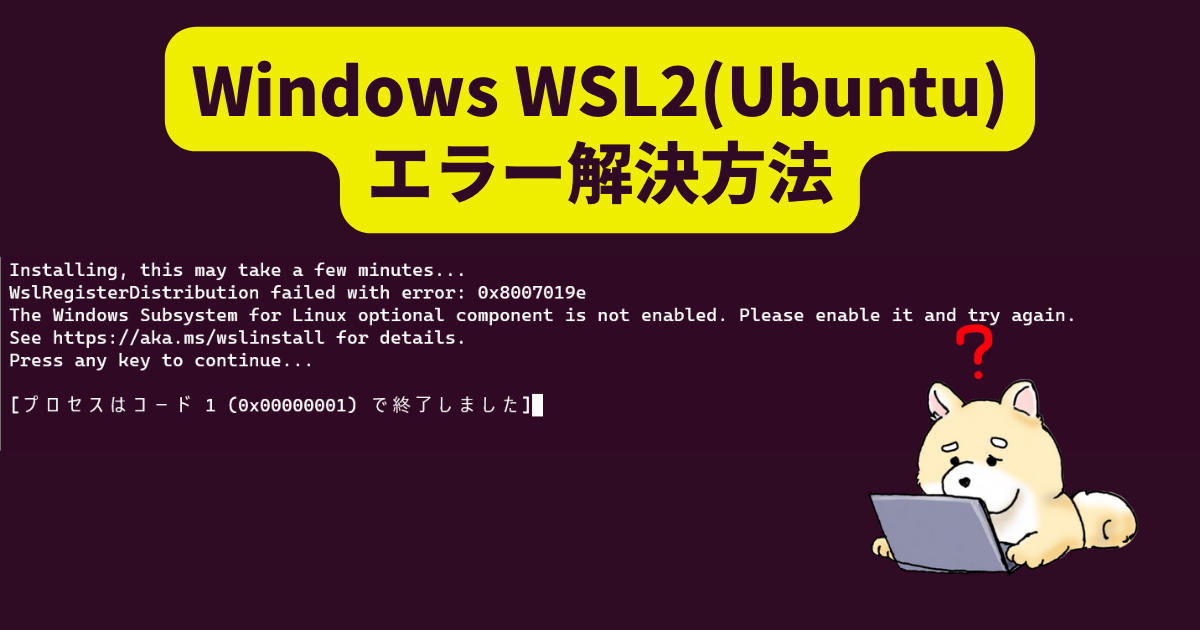
wsl --installを実行する方法が最短です。古い画面をたどる手順は、うまくいかない場合の代替手段として後半に掲載しています。Windows 11でUbuntuなどを起動したとき、次のエラーが表示されることがあります。
Installing, this may take a few minutes...
WslRegisterDistribution failed with error: 0x8007019e
The Windows Subsystem for Linux optional component is not enabled.
Please enable it and try again.
結論からいうと、0x8007019eは「Windows Subsystem for Linux(WSL)が有効になっていない」場合に発生するエラーです。まずは管理者権限のWindows TerminalまたはPowerShellで、次のコマンドを実行してください。
wsl --install実行後にWindowsを再起動し、Ubuntuをもう一度起動します。多くの場合はこれだけで解決します。
0x8007019eが出る原因
Ubuntuアプリがインストールされていても、Windows側のWSL機能が無効なままだとLinuxディストリビューションを登録できません。そのため、初回起動時にWslRegisterDistribution failed with error: 0x8007019eと表示されます。
このエラーでは、Ubuntuの再インストールより先にWindows側のWSL機能を有効化するのがポイントです。
最短の解決方法:wsl –installを実行する
1. Windows Terminalを管理者として開く
スタートボタンを右クリックし、「ターミナル(管理者)」を選択します。表示名が「PowerShell(管理者)」の場合も同じです。
2. wsl –installを実行する
wsl --installこのコマンドで、WSLに必要なWindows機能と標準のLinuxディストリビューションがセットアップされます。すでにUbuntuが入っている場合でも、まずこのコマンドを試して問題ありません。
3. Windowsを再起動する
コマンドが正常に完了したら、Windowsを再起動してください。再起動しないと機能が反映されず、同じエラーが続くことがあります。
4. WSLの状態を確認する
再起動後、管理者権限でなくてもよいのでTerminalを開き、次のコマンドを実行します。
wsl --status
wsl --list --verboseUbuntuのSTATEとVERSIONが表示されれば、WSLは認識されています。新規インストールではWSL 2が既定です。
wsl –installで解決しない場合
方法1:必要なWindows機能を個別に有効化する
管理者権限のWindows TerminalまたはPowerShellで、次の2行を順番に実行します。
dism.exe /online /enable-feature /featurename:Microsoft-Windows-Subsystem-Linux /all /norestart
dism.exe /online /enable-feature /featurename:VirtualMachinePlatform /all /norestart
完了後にWindowsを再起動し、WSLを更新します。
wsl --update
wsl --status
方法2:Windowsの機能から手動で有効化する
コマンドを使わない場合は、Windows検索で「Windows の機能の有効化または無効化」を開き、次の2項目にチェックを入れます。
- Linux用Windowsサブシステム
- 仮想マシンプラットフォーム
「OK」を押して処理が終わったら、Windowsを再起動します。以前の記事では「仮想マシンプラットフォーム」だけを案内していましたが、0x8007019eではWSL本体の機能も有効にする必要があります。
Ubuntuを起動して解決を確認する
スタートメニューからUbuntuを起動します。初回起動の場合は、Linuxで使用するユーザー名とパスワードの設定画面が表示されます。シェルのプロンプトが表示されれば解決です。
まだ起動できない場合は、次も確認してください。
- Windows Updateを適用して再起動する
wsl --updateを実行するwsl --shutdownを実行してからUbuntuを再起動する- PCの仮想化機能がUEFI/BIOSで有効になっているか確認する
なお、0x800701bcなど別のエラーコードが表示される場合は、原因も対処法も異なります。表示されたエラーコードをそのまま確認してください。
よくある質問
Ubuntuを再インストールすれば直りますか?
0x8007019eはWindows側のWSL機能が無効なことが主な原因です。先にwsl --installとWindowsの再起動を試してください。Ubuntuを削除するとディストリビューション内のデータを失う可能性があるため、最初から再インストールする必要はありません。
wsl –installで「既にインストールされています」と出ます
Windowsを再起動したうえで、wsl --statusとwsl --list --verboseを確認してください。WSL機能が無効なままなら、前述のDISMコマンドで2つのWindows機能を個別に有効化します。
WSL2でsystemctlを使うには?
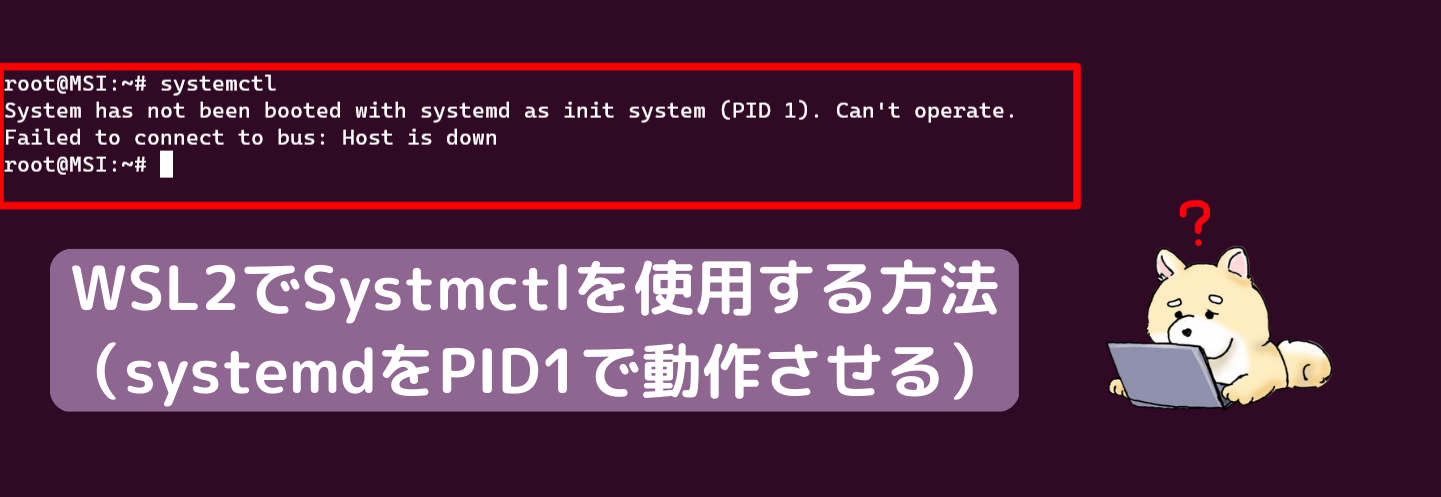
WSLが起動した後にsystemdを有効化する手順は、WindowsのWSL2(Ubuntu)でsystemctlを使用する方法で解説しています。
まとめ
エラー0x8007019eが出たら、次の順番で対応します。
- 管理者権限で
wsl --installを実行 - Windowsを再起動
wsl --statusとwsl --list --verboseで確認- 解決しなければ、WSLと仮想マシンプラットフォームを個別に有効化

コメント
非常に役立つ情報をありがとうございます!WSL2でエラー「0x8007019e」に直面していたので、この記事がとても参考になりました。手順通りに試してみます!