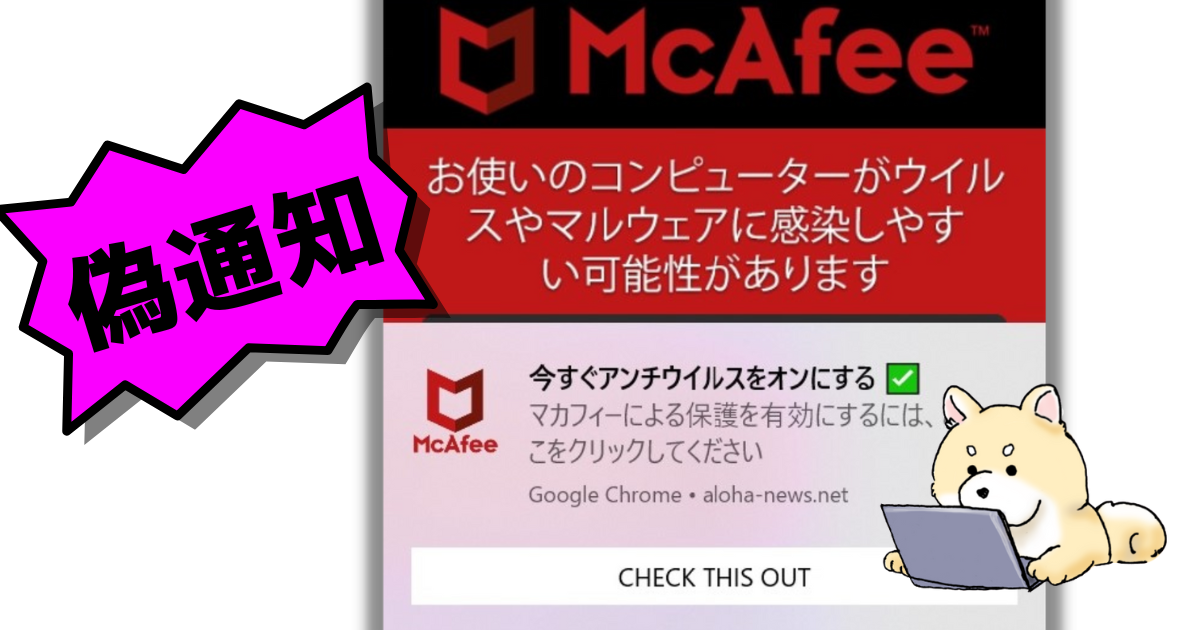
マカフィー(McAfee)の警告が急に出てきた、Chromeで何度も表示される場合は、まず通知の送信元を確認してください。見覚えのないサイトから届く通知なら、Chromeの通知設定でそのサイトをブロックします。ロゴや「セキュリティアラート」という文面だけでは、本物か偽物かは判断できません。
この記事では、2026年10月時点のGoogle ChromeとMcAfeeの公式情報をもとに、本物と偽物の見分け方、通知の消し方、クリックしてしまった場合の対処を順番に説明します。
警告内の「スキャン」「更新」「今すぐ削除」や電話番号は押さず、ブラウザやWindows側の操作で通知を閉じてください。警告の中にある×印も偽物の場合があります。
マカフィーが急に出てきた原因は?ブラウザ通知を確認
McAfeeのロゴが表示されていても、それだけでは公式通知とは判断できません。悪質なサイトがMcAfeeの名称やロゴをまねし、Chromeの通知機能を使って広告や詐欺ページへ誘導することがあります。
過去にWebサイトを開いた際、「通知を許可しますか?」に対して許可を押すと、そのサイトを閉じた後も画面右下へ通知が届くようになります。そのため、同じ警告が何度も表示されます。通知が出たことだけで、直ちにウイルス感染したと決まるわけではありません。
最短で止める手順
- 警告内のボタンや電話番号を押さずに閉じる
- Chromeの「設定」→「プライバシーとセキュリティ」→「サイトの設定」→「通知」を開く
- 通知を許可しているサイトから、見覚えのないURLを削除またはブロックする
- Chromeの安全確認と、見覚えのない拡張機能・ダウンロードを確認する
本物のMcAfee通知と偽物を見分けるポイント
| 確認項目 | 偽物を疑うサイン | 安全な確認方法 |
|---|---|---|
| 表示元 | 通知に見覚えのないサイト名やURLがある | Windowsの通知欄で送信元がChromeになっていないか確認 |
| 文面 | 「残り○分」「今すぐ支払え」など、強く不安をあおる | 警告のリンクを使わず、McAfee公式サイトを自分で開く |
| 連絡先 | 電話をかける、カード番号や個人情報を入力するよう求める | 公式サポートの連絡先と一致するか確認 |
| 契約状況 | McAfee未契約なのに「期限切れ」と表示される | McAfeeを利用中なら公式アカウントで契約状況を確認 |
| リンク先 | mcafee.comではない不自然なドメインへ移動する | 通知のリンクは開かず、公式URLを直接入力する |
McAfee公式も、文法の誤り、不審なリンクや添付ファイル、個人情報・金融情報の要求などを詐欺の特徴として案内しています。判断に迷う場合は、通知から移動せずに公式アカウントを直接確認してください。
ChromeでMcAfeeの偽警告を消す方法
1.警告をブラウザやOS側から閉じる
通知内のボタンは押しません。開いてしまったページは、タブの×またはブラウザのウィンドウを閉じます。ページが全画面表示で閉じられない場合は、WindowsならAlt+F4でウィンドウを閉じられます。
2.Chromeの通知設定で不審なサイトをブロックする(パソコン)
Chromeのアドレスバーに次の文字列をコピーして入力すると、通知設定を直接開けます。検索欄ではなく、URLが表示される欄に入力してください。
chrome://settings/content/notifications
メニューから開く場合は、次の手順です。通知に表示された送信元URLと設定一覧を照合し、該当するサイトをブロックします。不審なサイトを確認のために開く必要はありません。
- Chrome右上の「︙」を押し、設定を開く
- プライバシーとセキュリティを開く
- サイトの設定→通知を開く
- 「通知の送信を許可するサイト」を確認する
- 見覚えのないURLの右側にある「︙」から、削除またはブロックを選ぶ
今後の誤操作を減らしたい場合は、「サイトに通知の送信を許可しない」を選べます。ただし、カレンダーやチャットなど必要なWeb通知も表示されなくなるため、普段の使い方に合わせて設定してください。
3.Chromeの安全確認を実行する
Chromeの「設定」→「プライバシーとセキュリティ」から安全確認を実行します。あわせて、右上の「︙」→「拡張機能」→「拡張機能を管理」で、入れた覚えのない拡張機能がないか確認します。
4.ダウンロード履歴を確認する
Chrome右上の「︙」→「ダウンロード」から、警告を開いた時刻に不審なファイルが保存されていないか確認します。心当たりのないファイルは開かず、削除したうえでWindowsセキュリティまたは利用中のセキュリティソフトでスキャンしてください。
McAfeeの警告をクリックしてしまった場合の対処
クリックしただけで必ず感染するわけではありません。その後に何をしたかで対応が変わります。
リンクを開いただけで、入力・ダウンロードはしていない
- ページを閉じる
- Chromeの通知許可から不審なサイトを削除・ブロックする
- ダウンロード履歴を確認する
- Chromeの安全確認とセキュリティスキャンを実行する
ファイルをダウンロード・実行した、拡張機能を追加した
- 不審なファイルや拡張機能を削除する
- Windowsセキュリティなどでフルスキャンを実行する
- 勝手な画面操作や不審な通信が続く場合は、いったんネットワークから切断する
ID・パスワードを入力した
- 偽ページではなく、対象サービスの公式サイトを直接開いてパスワードを変更する
- 同じパスワードを使い回しているサービスも変更する
- 二段階認証を有効にし、ログイン履歴と接続中の端末を確認する
カード番号・個人情報を入力した、表示された番号へ電話した
- カード会社や金融機関の公式窓口へすぐ連絡する
- 利用明細を確認し、身に覚えのない請求を監視する
- 相手から再び連絡が来ても、送金や遠隔操作アプリの導入に応じない
本物のMcAfee通知だった場合・通知を止めても警告が出る場合
パソコンに最初から入っていた体験版や、利用中のMcAfeeアプリから更新案内・検出通知が出る場合もあります。入れた覚えがないことや、Chrome経由であることだけで偽物と断定しないでください。
WindowsのスタートメニューなどからMcAfeeアプリを自分で開き、保護状態や契約状況を確認します。脅威が検出されていれば、正規アプリ内の案内に従って対処します。通知を消すために保護機能を無効にしたり、警告内のリンクから購入したりせず、判断できない場合は公式サポートを直接開いて確認してください。
Chromeの通知一覧に不審なサイトがないのに表示が続く場合は、送信元を確認してください。Chrome以外のブラウザ、インストール済みアプリ、不要な拡張機能が通知している可能性があります。Windowsの「設定」→「システム」→「通知」で、どのアプリが通知を送っているかを確認できます。
よくある質問
McAfeeをインストールしていないのに警告が出るのはなぜ?
ブラウザ通知は、McAfeeがインストールされていなくてもロゴや名称を表示できます。未導入なのに「契約期限切れ」と表示される場合は、偽通知を強く疑ってください。
通知の×を押しても大丈夫?
Windowsの通知欄やブラウザのタブにある×は閉じる操作です。ただし、Webページ内に描かれた偽の×はリンクの場合があります。見分けにくいときは、タブまたはブラウザのウィンドウごと閉じてください。
ブロックすればウイルススキャンは不要?
通知を見ただけなら、通知許可の削除で止まるケースが多いです。ただし、ファイルのダウンロード・実行や拡張機能の追加をした場合は、フルスキャンも実施してください。
McAfeeが勝手に表示されるのはなぜ?
McAfeeを入れていないのに警告が勝手に表示される場合、過去にWebサイトへ許可したChromeなどのブラウザ通知が原因の可能性があります。通知の送信元がChromeや見覚えのないURLなら、McAfee本体ではなく偽通知を疑い、ブラウザの通知設定からそのサイトを削除またはブロックしてください。
「ウイルスが検出されました」という警告は本物?
表示だけでは本物と判断できません。残り時間を表示して不安をあおる、電話や支払いを求める、McAfeeと異なるドメインへ移動する場合は偽物を疑います。警告内のボタンは使わず、契約中ならMcAfeeアプリまたは公式アカウントを直接開いて状態を確認してください。
McAfeeの警告が消えない場合は?
Chromeの通知許可を削除しても消えない場合は、Windowsの「設定」→「システム」→「通知」で送信元アプリを確認します。別のブラウザ、見覚えのない拡張機能、不要なアプリが送っていることもあります。ダウンロードや実行まで行った場合は、削除だけで終わらせずセキュリティソフトでフルスキャンしてください。
セキュリティソフトとWindows Defenderの違いを、必要な人・不要な人に分けて比較しています。
まとめ
McAfeeの警告が画面右下に何度も出る場合、まず確認したいのはChromeの通知許可です。警告を信用してボタンや電話番号を押さず、見覚えのないサイトを通知一覧から削除・ブロックしてください。
クリック後の対応は「開いただけ」「ファイルを実行した」「情報を入力した」のどこまで進んだかで変わります。該当する手順を確認し、不審な操作や請求が続く場合は公式サポートやカード会社などの窓口へ相談してください。

コメント