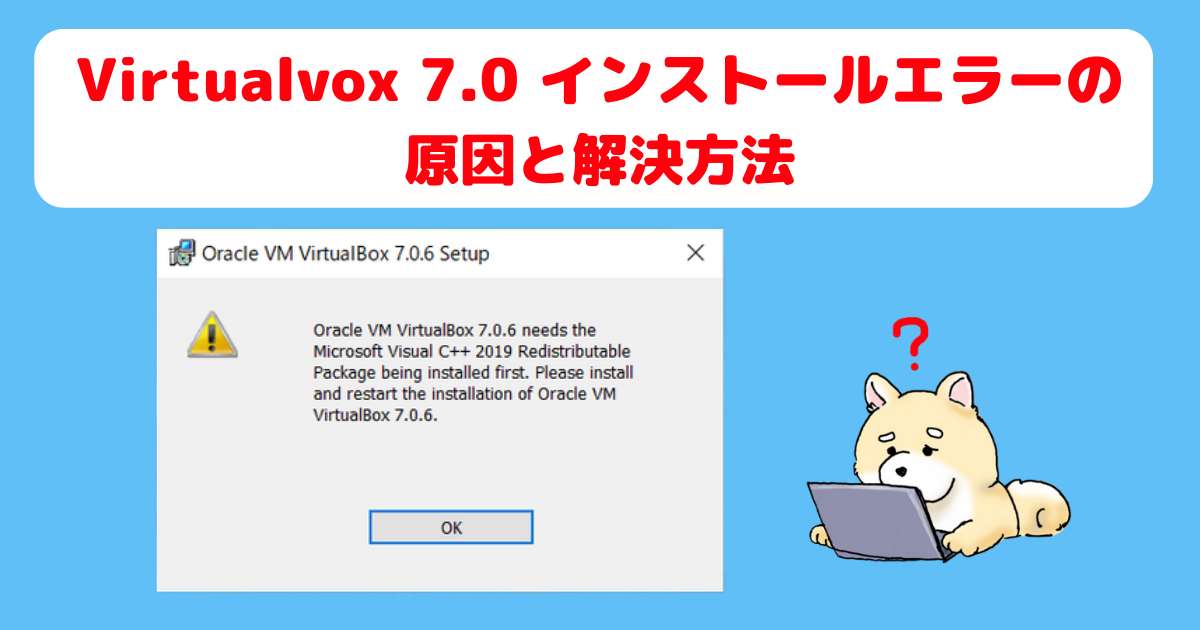
VirtualBoxのインストールが進まないとき、いきなりHyper-VやWindowsのセキュリティ機能を無効にする必要はありません。まず、どの段階で止まっているかを確認してください。
- インストーラーを開く前に止まる
- Visual C++のエラーが表示される
- ドライバーやネットワークの警告で止まる
- インストールは完了するがVirtualBoxが起動しない
- VirtualBoxは起動するが仮想マシンを開始できない
この記事では、Windows 11でよくある原因を上から順に確認します。
まず確認する3つのポイント
- VirtualBoxは公式サイトの「Windows hosts」から入手したか
- 表示されたエラーメッセージをそのまま控えたか
- 古いVirtualBoxやExtension Packが残っていないか
2026年10月時点では、Oracle公式ダウンロードページでVirtualBox 7.2.20が提供されています。第三者の配布サイトではなく、公式インストーラーを使ってください。
原因1:Microsoft Visual C++ 2019が必要と表示される
次のようなメッセージが表示される場合は、VirtualBox本体ではなくVisual C++ランタイムが不足しています。
Oracle VM VirtualBox needs the Microsoft Visual C++ 2019 Redistributable Package being installed first.
Microsoft公式の最新Visual C++ v14再頒布可能パッケージ(通常はx64版)を入れ、Windowsを再起動してからVirtualBoxを再実行します。
このエラーは既存記事で画面と手順を詳しく解説しています。
VirtualBoxの「Microsoft Visual C++ 2019 Redistributable」エラー解決法
原因2:インストーラーが開かない・途中で終了する
公式インストーラーを再ダウンロードする
ダウンロードが途中で失敗している可能性があります。現在のファイルを削除し、公式ページから「Windows hosts」をもう一度ダウンロードします。
Windowsを再起動して管理者として実行する
更新待ちや別のインストール処理が残っていると、Windows Installerが正常に動かないことがあります。Windowsを再起動し、インストーラーを右クリックして「管理者として実行」を選びます。
会社・学校のPCでは、組織のポリシーによりドライバーやアプリの導入が禁止されている場合があります。その場合は回避せず、管理者へ確認してください。
エラーの詳細を確認する
通常の実行で詳細が分からない場合、Oracle公式マニュアルではインストーラーからMSIを展開して実行する方法も案内されています。
VirtualBox-7.2.20-175154-Win.exe -extract展開された場所で、次の形式でWindows Installerを実行できます。
msiexec /i VirtualBox-7.2.20-175154-Win.msiファイル名のバージョンとリビジョンは、ダウンロードしたものに合わせてください。
原因3:インストール先フォルダーで拒否される
VirtualBoxのWindowsインストーラーは、インストール先フォルダーにセキュリティ要件を設けています。独自に作成したフォルダーや、他ユーザーが書き換えられる場所を指定すると拒否されることがあります。
まずは既定のインストール先を変更せずに進めてください。アップグレード時も同じ要件が適用されます。
原因4:ドライバーやネットワークの警告で止まる
VirtualBoxはUSBと仮想ネットワークのためにWindows用ドライバーを追加します。インストール中にネットワーク接続が一時的に切断される警告や、Oracleのドライバーをインストールする確認が表示されることがあります。
- ダウンロードやオンライン会議を終了する
- 発行元がOracleであることを確認する
- 公式インストーラーなら警告内容を確認して続行する
Oracle公式マニュアルでも、必要なドライバーを続行しないとVirtualBoxが正しく動作しない可能性があると案内されています。
原因5:古いVirtualBoxが残ってアップグレードできない
古いバージョンのサービスやドライバーが使用中だと、更新に失敗することがあります。
- 起動中の仮想マシンを正常にシャットダウンする
- VirtualBox Managerを終了する
- Windowsを再起動する
- 最新版のインストーラーを管理者として実行する
それでも失敗する場合は、仮想マシンの保存場所を確認してからVirtualBox本体をアンインストールし、再起動後に最新版を入れ直します。通常、アプリのアンインストールだけで仮想ディスクが自動削除されるわけではありませんが、念のため重要なVMはバックアップしてください。
原因6:Extension Packのバージョンが合わない
Extension PackはVirtualBox本体と同じバージョンを使います。本体だけ更新してExtension Packが古いと、互換性エラーが表示されることがあります。
VirtualBox Managerの「ツール」→「機能拡張」から現在のバージョンを確認し、合わなければ古いExtension Packを削除して同じバージョンを入れ直します。
インストール後に仮想マシンを起動できない場合
ここからは「VirtualBoxのインストール失敗」ではなく、仮想マシンの起動に必要な設定の問題です。
VT-x / AMD-Vが使えない
64ビットのゲストOSや複数CPUを使う仮想マシンでは、CPUのハードウェア仮想化が必要です。Oracle公式マニュアルによると、多くのPCではUEFI/BIOSでIntel VT-xまたはAMD-Vを有効にする必要があります。
Windows 11では、タスクマネージャーの「パフォーマンス」→「CPU」にある「仮想化」が「有効」か確認します。「無効」ならPCメーカーの手順に従ってUEFI/BIOSを変更してください。
Hyper-VやVBSが有効な環境
現行VirtualBoxはWindowsのHyper-V系機能が有効な環境でも動作する場合がありますが、構成によっては低速化や起動エラーが発生します。まずVirtualBoxを最新版へ更新し、Windows Updateと再起動を行ってください。
Windowsのセキュリティ機能を無効にすると保護が弱くなります。メモリ整合性、Credential Guard、Hyper-Vなどを最初から一括で無効にする方法はおすすめしません。エラーコードとVirtualBoxのログを確認してから、必要性と影響を判断します。
解決したか確認する
次の順に確認します。
- スタートメニューからVirtualBox Managerが開く
- 「ヘルプ」→「VirtualBoxについて」でバージョンを確認する
- 必要な場合だけ同じバージョンのExtension Packを追加する
- 新規VMを作成し、起動できるか確認する
インストールだけを確認するなら、OSを入れる前にVirtualBox Managerが正常に開くところまでで十分です。
よくある質問
Windows 11でもVirtualBoxは使えますか?
対応する現行版を公式サイトからインストールしてください。古いVirtualBoxを使い続けるより、Windows Update適用後に現行版で確認する方が安全です。
Hyper-Vは必ず無効にする必要がありますか?
必ずではありません。現行VirtualBoxはHyper-V系の仕組みを利用して動作する場合があります。まず最新版への更新、Windowsの再起動、エラー内容の確認を行い、セキュリティ機能の無効化は最後の切り分けにします。
仮想マシンのデータを消さずに再インストールできますか?
通常、VirtualBox本体と仮想マシンのファイルは別です。ただし操作ミスや保存先の違いに備え、.vbox、.vdiなどVMフォルダーをバックアップしてから作業してください。
まとめ
VirtualBoxがインストールできないときは、次の順で確認します。
- Oracle公式から現行版を再ダウンロード
- Visual C++エラーならMicrosoft公式のx64版を導入
- Windowsを再起動し、管理者として実行
- 既定のインストール先とOracleドライバーの警告を確認
- 古いVirtualBoxとExtension Packのバージョンを整理
- VM起動時のエラーならVT-x / AMD-VやHyper-V系設定を確認
公式情報:
Oracle VirtualBox Downloads
Oracle VirtualBox User Manual:Installation Details
Oracle VirtualBox User Manual:Technical Background