日本語 / English
英語の記事を1本ずつ有料で届けたいと思い、販売先を探しました。選んだのはPayhipです。この記事では、どんなサービスなのか、比較した候補、選んだ理由、登録からStripe連携までを扱います。商品を作る操作は別記事にまとめます。
Payhipとは?日本のサービスでいうと何に近い?
Payhipは、自分の販売ページを作り、デジタル商品や講座、会員向けコンテンツなどを販売するサービスです。記事だけを投稿するサービスではありません。
日本の読者向けにたとえるなら、noteの有料記事販売と、BASEやSTORESのショップ作成に重なる部分があります。これは役割を理解するためのたとえで、各サービスの機能や購入者の集まり方が同じという意味ではありません。今回私が使いたかったのは、記事を単品で販売する仕組みです。
比較したのはPatreon・Gumroad・Payhip
ChatGPTと相談して比較した候補は、この3つでした。すべてに登録して販売テストをしたわけではありません。私の条件は、月額購読ではなく買い切り、PDFに限定せず購入後にオンラインで読めることでした。
| 比較したサービス | 販売できるもの・方法 | 今回の使い方との接点 |
|---|---|---|
| Patreon | 会員制に加えて、投稿・デジタル商品・コレクションの単品販売にも対応。 | 記事を買い切りで届ける候補。月額会員制を必須にする必要はない。 |
| Gumroad | 電子書籍・デジタル商品・講座などを販売できる。月額料金なし。 | 単品のデジタル商品を販売する候補。直販とDiscover経由で手数料が異なる。 |
| Payhip | デジタル商品・講座・会員向けコンテンツなどを販売できる。月額無料プランあり。 | Digital Productの購入後ページを編集し、記事本文をオンラインで読める商品にできる。 |
2026年11月21日時点で、PayhipのFree Foreverは月額0ドル、取引手数料5%で決済手数料は別です。Gumroadは直販10%+0.50ドル、Discover経由30%を案内しています。Patreonの現行の標準プランはプラットフォーム手数料10%に決済手数料等が加わります。契約時期・通貨・販売経路などでも条件が変わるため、この数字だけで最終的な受取額は比較しません。
今回はなぜPayhipにしたのか
特に合っていたのは、記事を1本ずつ販売できることと、購入後のページに本文を置けることです。PDFを作ることが目的ではなかったので、オンラインで読んでもらえる形が今回の使い方に合いました。月額料金なしで始められるプランも、小さく試す条件に合います。
PatreonやGumroadでは実現できない、と判断したわけではありません。今回の条件で、まずPayhipを使ってみることにしました。
登録からStripe連携までの流れ
1.Payhipの販売者アカウントを作る
Payhip公式サイトから販売者の登録画面へ進み、画面に求められる情報を入力してアカウントを作ります。登録後の管理画面と、購入者向けのショップは別です。まず管理画面を開けるところまで進めます。
2.ショップ名・言語・タイムゾーンを確認する
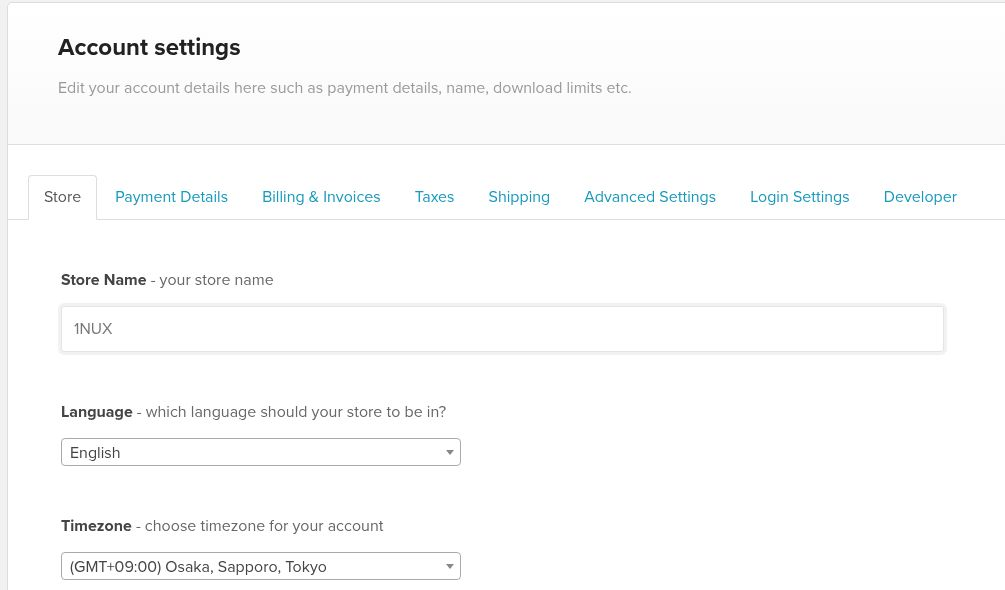
管理画面右上のAccount → Settingsを開き、Storeタブを確認します。現在の画面では、Store Nameがショップ名、Languageがショップの表示言語、Timezoneが時刻の設定です。
私のショップ名は1NUX。英語の読者向けなのでLanguageはEnglish、Timezoneは日本のOsaka, Sapporo, Tokyoになっています。英語で販売する場合でも、時刻まで海外に合わせる必要はありません。変更したら、画面下部のSave settingsで保存します。
3.Payment DetailsからStripeを接続する
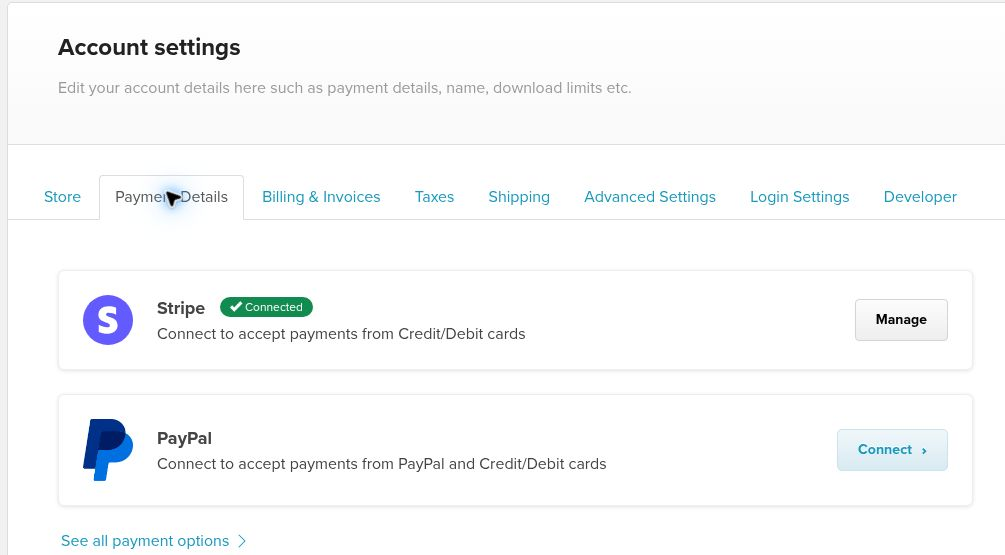
同じ設定画面のPayment Detailsタブを開きます。Stripeが未接続の場合はConnectからStripe側へ進み、接続するアカウントを確認して、画面の案内に沿って接続を認可します。私は日本の既存Stripeアカウントを使いました。
既に接続済みの場合は、下の画像のようにConnectedとManageが表示されます。Connectの操作を説明するために接続を解除する必要はありません。
4.Payhipの接続状態とStripeの残りの要件を確認する
Payhipへ戻ってConnectedを確認したら、Stripe側でも本人確認・追加情報・審査などの案内が残っていないかを確認します。Payhipの接続表示だけでは、本番決済を受け付けられるかは判断できません。
既存のStripeアカウントを使う場合と、新規に作る場合では表示される手順が異なります。私は日本の既存アカウントを接続しました。本人確認書類や事業情報を求められたら、自分のアカウントに表示される要件を確認します。
ショップ設定・接続後の画面は2026年11月21日に確認。新規登録とStripe認可の途中画面は再実行していないため、登録・認可の説明は公式手順を参照しています。表示や入力項目はアカウントの状態により異なります。
「接続済み」と「決済受付が有効」は別
この記事の到達点は、接続状態と残っている要件を確認できるところまでです。PayhipにConnectedと表示されても、Stripe側の要件や審査が残る場合があります。
同じところで止まった場合は、Stripe連携後に決済受付が有効にならないときの確認手順へ。購入者ログイン対策や委託先・QSAの申告についてPayhipへ確認した内容は、そちらに集約しています。
接続後は、販売する記事を商品にする
商品名・価格・説明、購入後の本文、公開範囲の設定は、Payhipで英語の記事を商品にする方法で説明します。本記事では商品の作成操作や販売結果までは扱いません。
公式情報
機能・料金・接続方法は、以下の公式案内を参照しています。
公式情報確認日:2026年11月21日。