2026年10月、ChatGPTにWindsor.aiを連携し、Google Analytics 4(GA4)とGoogle Search Consoleのデータを会話形式で分析できるようにしました。
結論から言うと、アクセス解析のために管理画面を何度も往復したり、CSVをダウンロードして集計したりする作業が大幅に減りました。特に便利だったのは、数字を見るだけでなく「次にどの記事を直すべきか」まで、その場で整理できることです。
Windsor.aiを使うと、GA4とSearch ConsoleのデータをChatGPTから自然な日本語で確認できます。小規模サイトを複数運営している人や、アクセス解析は必要だが毎回ダッシュボードを開くのが面倒な人と相性のよい仕組みです。
Windsor.aiを入れる前に困っていたこと
これまでもGA4とSearch Consoleを見れば、アクセス数、検索クエリ、表示回数、CTR、平均順位は確認できました。ただし、改善対象を決めるには複数の画面を行き来し、期間を切り替え、数字を比較する必要があります。
- GA4とSearch Consoleを別々に開く
- 直近7日と28日を比較する
- 表示回数が多いのにクリックされない記事を探す
- 平均順位5〜20位の記事を抽出する
- 改善内容と更新後の結果を記録する
1サイトだけなら対応できますが、複数サイトを運営していると、分析そのものより「データを集めて並べる作業」の負担が大きくなります。
Windsor.aiをChatGPTに連携すると何が変わる?
Windsor.aiは、GA4、Google Search Console、広告、SNS、EC、CRMなどのデータソースをChatGPTなどのAIアシスタントへ接続できるサービスです。
連携後は、ChatGPTに普段の言葉で質問するだけで、接続したデータを取得して比較できます。
| 従来 | Windsor.ai連携後 |
|---|---|
| GA4のレポートを探す | 「先週アクセスが増えたページは?」と質問 |
| Search Consoleで条件を設定 | 「順位5〜20位の記事を抽出して」と質問 |
| CSVを表計算ソフトで比較 | 前期間との違いをその場で比較 |
| 数字から改善策を自分で考える | 改善候補と優先順位を一緒に整理 |
Windsor.aiの公式ページでも、GA4やSearch ConsoleをChatGPTへ接続し、自然言語でKPIの要約、傾向の発見、改善候補の抽出ができると案内されています。
ChatGPTとGA4・Search Consoleを接続する手順
2026年10月時点では、次の流れで設定できます。画面表記や利用できる機能は、プランやChatGPTの環境によって変わる場合があります。
- Windsor.aiでアカウントを作成する
- データソースとしてGoogle Analytics 4またはGoogle Search Consoleを選ぶ
- 対象サイトへアクセスできるGoogleアカウントで認証する
- ChatGPTのプラグイン一覧からWindsor.aiを追加する
- Windsor.aiを有効にした会話で、取得したい期間や指標を質問する
公式の接続手順はこちらです。
無料版と有料版の違い
Windsor.aiには無料版と複数の有料プランがあります。2026年10月8日に公式料金ページを確認したところ、最初の30日間は無料トライアルとして、通常の無料版より広い条件で試せます。
現在は30日間の無料トライアル期間中である可能性があります。トライアル終了後のForever Freeプランは、1データソース・1アカウントまでです。GA4とSearch Consoleは別々のデータソースとして数えられるため、両方を継続して接続するならBasic以上が必要です。
| プラン | 料金 | データソース | アカウント | 主な違い |
|---|---|---|---|---|
| 30日間無料トライアル | 0ドル | 10 | 15 | 1ユーザー、履歴30日、同期タスク5件 |
| Forever Free | 0ドル | 1 | 1 | 1ユーザー、同期タスク5件、過去データのバックフィル不可 |
| Basic | 月23ドル 年払いは月19ドル相当 |
3 | 75 | ユーザー数無制限、同期タスク5件、日次同期、バックフィル対応 |
| Standard | 月118ドル 年払いは月99ドル相当 |
7 | 75 | 同期タスク無制限、日次・時間単位の同期 |
| Plus | 月299ドル 年払いは月249ドル相当 |
10 | 200 | Standardの機能に加えて接続数を拡大 |
| Professional | 月598ドル 年払いは月499ドル相当 |
14 | 500 | 15分間隔の同期、アカウント自動追加 |
料金は米ドル表記で、月払いと年払いでは単価が異なります。最新情報はWindsor.ai公式料金ページで確認してください。
機能が違うというより、接続数と自動化の上限が違う
公式料金表では、ChatGPTなどから利用するWindsor MCP、すべてのコネクタと出力先、データの読み取り・書き込み機能は全プランで利用できるとされています。無料版だからChatGPT分析の質が低くなるわけではありません。
主な違いは、接続できるデータソース数、アカウント数、複数ユーザーでの利用、取得できる履歴、自動同期の頻度とタスク数です。
個人サイト運営ではどのプランが必要?
- Search ConsoleまたはGA4のどちらか1つだけ:Forever Freeで試しやすい
- GA4とSearch Consoleを両方使う:Basicが現実的
- 複数サイトでもデータソースが3種類以内:Basicは最大75アカウントまで利用可能
- 広告、SNS、ECなどもまとめて分析する:Standard以上を検討
1NUXのように、GA4とSearch ConsoleをChatGPTから確認することが目的なら、無料トライアル終了後はBasicが候補です。ただし、毎月の分析頻度が低い場合は、無料版でSearch Consoleだけを接続し、GA4は標準画面で見る運用も選択肢になります。
接続時には、対象となるGoogleアカウント、GA4プロパティ、Search Consoleプロパティを必ず確認してください。会社や顧客のデータを扱う場合は、組織の情報管理ルールとWindsor.ai・ChatGPTのデータ利用条件も確認します。
実際に使ったアクセス解析の質問例
漠然と「分析して」と頼むより、期間、指標、抽出条件、期待する出力を指定すると結果が安定します。
改善対象の記事を探す
直近28日で、表示回数があり平均順位5〜20位の記事を抽出してください。
クリック数、表示回数、CTR、平均順位を一覧にし、改善効果が高そうな順に並べてください。
CTRが低い記事を探す
Google Search Consoleの直近28日を確認し、平均順位が10位以内なのにCTRが低いページを抽出してください。
想定される原因と、タイトル・description・検索意図の改善案も提示してください。
アクセスの増減を比較する
GA4で直近7日とその前の7日を比較してください。
Organic Searchのユーザー数とセッション数が大きく増減したページを示し、Search Consoleのデータも踏まえて原因を考えてください。
更新後の効果を確認する
この記事を更新した日を境に、更新前14日と更新後14日を比較してください。
クリック数、表示回数、CTR、平均順位、Organicユーザー、エンゲージメントの変化をまとめてください。
1NUXで実際に見つかった改善点
Windsor.ai経由でSearch Consoleの直近28日を整理したところ、記事ごとの課題がはっきり分かれました。以下は分析時点の数値です。
| 記事 | クリック | 表示 | CTR | 平均順位 | 判断 |
|---|---|---|---|---|---|
| Gmail未読メール一括削除 | 45 | 1,906 | 2.36% | 6.00 | 高順位を維持しながらCTR改善 |
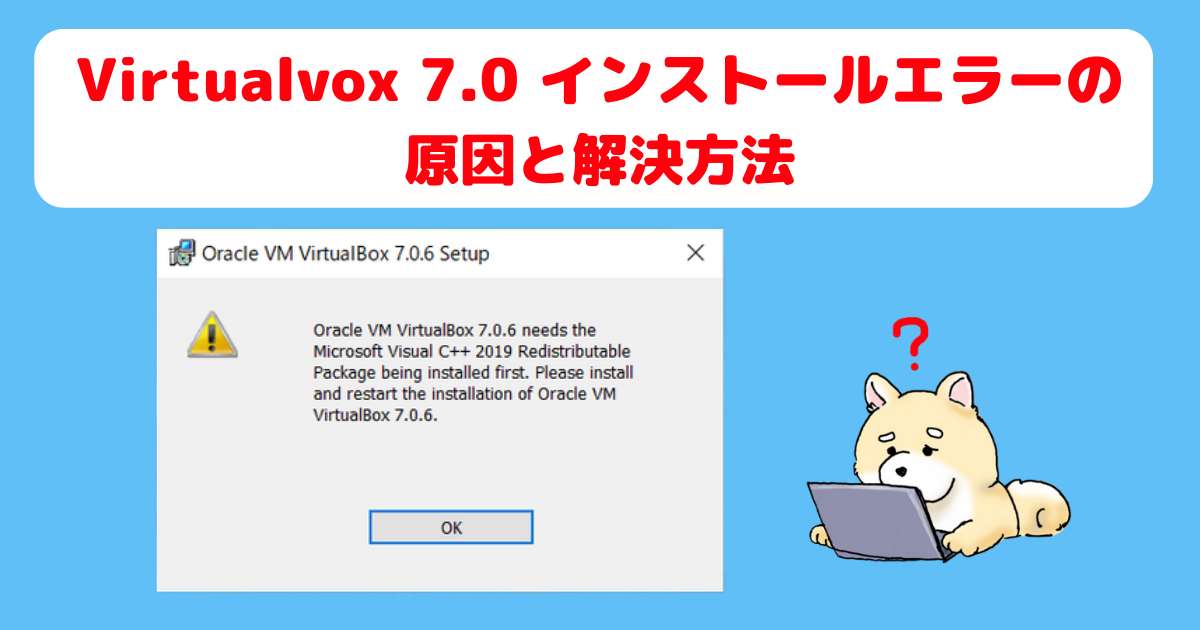
| VirtualBoxインストールエラー | 35 | 340 | 10.29% | 6.63 | 成功記事。大改修しない |
| McAfeeの警告 | 2 | 212 | 0.94% | 11.30 | 検索意図とタイトルを改善 |
| PostgreSQLが起動しない | 4 | 100 | 4.00% | 17.59 | 10位以内を狙って本文強化 |
| LVMの作成・拡張 | 3 | 12 | 25.00% | 11.67 | 古い手順を2026年版へ更新 |
この結果を受けて、古い記事を一律に書き直すのではなく、記事ごとに対応を変えました。
- 順位が高くCTRも高いVirtualBox記事は、大幅に変更しない
- 表示回数が多くCTRが低いMcAfee記事は、検索意図を広げる
- 15位前後のPostgreSQL記事は、エラーメッセージと解決手順を明確にする
- LVM記事は、危険な旧手順や誤記を修正して2026年版へ更新する
実際に更新した記事はこちらです。
使って分かった注意点
Search Consoleの直近データには遅れがある
Search Console由来の最新2〜3日分は、未確定または不完全な場合があります。更新直後の効果を翌日だけで判断せず、7日、14日、28日など一定期間で比較する必要があります。
すべての検索クエリが取得できるわけではない
プライバシー保護などの理由で、Search Consoleでは一部の少数クエリが表示されません。Windsor.aiを経由しても、Google側で提供されないデータまで復元できるわけではありません。
AIの改善案をそのまま採用しない
平均順位やCTRが低いからといって、すべての記事を全面改修する必要はありません。検索順位が安定している記事は、タイトルやURLを大きく変更すると逆効果になる可能性があります。
データ取得はWindsor.ai、整理と仮説作りはChatGPT、最終判断はサイトの目的と記事内容を見て行う、という役割分担が安全です。
Windsor.aiが向いている人
- GA4やSearch Consoleを毎回開くのが面倒
- 複数のサイトや広告アカウントを管理している
- 数字は確認できても、次の改善策を決めるのに時間がかかる
- 定期レポートを自然な日本語で作りたい
- CSVの集計より記事改善へ時間を使いたい
一方で、月に一度アクセス数を見るだけなら、GA4やSearch Consoleの標準画面だけでも十分です。また、詳細な計測設計やデータ基盤が必要な大規模環境では、専門の分析ツールやデータウェアハウスとの併用が必要です。
まとめ
ChatGPTにWindsor.aiを追加したことで、アクセス解析は「管理画面から数字を探す作業」から「数字をもとに次の改善を決める作業」へ変わりました。
- GA4とSearch Consoleを会話形式で確認できる
- 順位、表示回数、CTRから改善候補を抽出できる
- 複数期間や複数サイトの比較が楽になる
- 実際の改善と効果測定まで同じ会話で続けられる
便利なのは、AIが勝手に正解を出してくれることではありません。データ収集と整理の時間を減らし、人が「どの記事をどう直すか」に集中できることが、いちばん大きな効果でした。