
1NUXに、codocの投げ銭機能を導入しました。記事を読んで「役に立った」「また読みたい」と思った方が、任意で応援できる窓口です。
置いた場所は記事の最後。本文を読み終えたあと、シェアボタンの前に、小さな応援欄が表示されます。記事はこれまでどおり無料で読めます。
この記事では、codocを選んだ理由、料金、実際の設置方法、会員登録なしで応援できるかをまとめます。確認日は2026年10月16日です。
codocを導入した目的は「任意の投げ銭」
codocには記事販売や定期購読などの機能もあります。今回1NUXで使うのは、その中のチップ(投げ銭)です。
- 記事を読んだあと、希望する方だけが応援する。
- 1回ごとの支払いにし、定期購読や自動継続課金は設けない。
- 応援の有無で記事の読める範囲を変えない。
「応援しないと続きが読めない」という使い方にはしていません。無料の記事を続けながら、読者から応援していただける選択肢を一つ足しました。
投げ銭の窓口にcodocを選んだ理由
今回重視したのは、WordPressの記事内に応援欄を置けること、単発の応援に使えること、月額の固定費を増やさずに始められることでした。codocはタグの埋め込みに対応しており、今のサイトへ追加する形で導入できました。
また、応援する方に必ずアカウントを作っていただく必要がないことも、選びやすかった点です。実際の設置後に「ゲストとして決済」の選択肢が表示されるところまで確認しています。
すべてのサイトにとって最安のサービス、という比較結果ではありません。私には、今のWordPressサイトで任意の応援を受け付けたいという目的に合っていました。
Stripe・Buy Me a Coffeeとも比較した
導入前には、codocだけでなく、StripeとBuy Me a Coffeeも候補として比較しました。どれも決済を受け付ける選択肢ですが、得意なことが違います。今回は「無料の記事を読み終えた人が、希望すればその場で応援できる」ことを軸に選びました。
以下は公式情報をもとに整理した比較です。1NUXで実際に導入したのはcodocで、3サービスすべてを導入・決済テストした比較ではありません。料金・条件の確認日は2026年10月17日です。
| サービス | 主な特徴 | 費用の見方 |
|---|---|---|
| codoc | 記事内への埋め込みに対応。チップのほか、記事販売や購読にも対応 | 標準プランは初期・月額0円。販売手数料15%(決済手数料込み)、振込1回300円 |
| Buy Me a Coffee | クリエイターの応援ページを作れる。単発の応援、メンバーシップ、ショップ、サイト用ボタンに対応 | 月額0円。プラットフォーム手数料5%に加え、決済・入金等の手数料 |
| Stripe | 決済そのものを提供する仕組み。Payment Linksならコードを書かずに決済ページを作れる | 標準料金は初期・月額0円。日本のカード決済は成功1件あたり3.6%が基本。追加機能等は別料金 |
codoc:今のWordPress記事に応援欄を足しやすい
codocは、既存のブログに課金の仕組みを埋め込めるサービスです。今回のように記事は無料のまま、チップだけを受け付ける使い方もできます。日本語の案内を確認しながら、記事末尾に応援欄を置ける点が、1NUXの使い方に合っていました。
一方、手数料は受取額に影響します。固定費がなくても無料で受け取れるわけではなく、少額の応援では振込のタイミングも考える必要があります。詳しくはcodoc公式の料金を確認してください。
Buy Me a Coffee:「コーヒー1杯分の応援」を受け付ける窓口
Buy Me a Coffeeは、クリエイターのページを作り、単発の応援や継続的なメンバーシップを受け付けられるサービスです。サイトにボタンやウィジェットを置くこともでき、公式案内では単発の応援は支援者のアカウント作成なしで行えます。海外の読者も含めた応援窓口を考えるときには、候補になります。
注意したいのは、「手数料5%=差し引かれる費用のすべて」ではないことです。公式の手数料説明には、5%とは別に決済処理2.9%+0.30米ドル、入金処理0.5%、米国外の取引や定期課金などでの追加費用が案内されています。実際の適用条件や決済手数料を誰が負担するかまで確認して比較します。
参考:Buy Me a Coffeeの機能・応援方法/公式の手数料説明
Stripe:決済を組み立てたい場合の選択肢
Stripeは、応援ページを中心としたサービスというより、商品販売やサービスの決済を受け付けるための基盤です。ただし、開発が必須というわけではありません。Payment Linksを使えば、管理画面で決済ページを作り、ブログからリンクできます。
日本の標準カード決済料金は3.6%が基本で、Payment Linksは標準料金に含まれます。ただし、定期課金やオプションなどは別の料金が適用されるため、必要な機能をそろえた費用で見ます。
また、Stripeはチップと寄付を区別しています。公式案内では、チップは提供した商品・サービス(コンテンツなど)に対するものとされ、日本では個人への寄付をサポートしていません。「応援ボタン」と名付ければどんな用途でも利用できる、というわけではありません。直接導入する場合は、自分の用途が利用条件に合うかを確認します。
参考:Stripeの日本向け料金/Payment Links/チップ・寄付の受け付け条件
1NUXでは、記事末尾への設置と運用のしやすさでcodocを選んだ
比較して、今回はcodocを選びました。重視したのは、今のWordPressサイトに応援欄を追加でき、日本語の案内で設定を進められることです。実際に、記事末尾への表示とゲスト決済の案内まで確認できました。
手数料だけなら、ほかの選択肢が合う場合もあります。1NUXではまず、記事を無料で読み続けられる形を保ちながら、任意の応援窓口を無理なく設置することを優先しました。
codocは無料?投げ銭にかかる手数料
公式料金ページで案内されている通常の料金は次のとおりです。月額無料でも、投げ銭を受け取る際の手数料はあります。
| 項目 | 公式の通常料金 |
|---|---|
| 初期費用・月額 | 0円 |
| 販売手数料 | 販売額の15%(決済手数料込み) |
| 売上金の振込手数料 | 1回300円 |
契約条件や料金改定があるため、実際に利用する際はcodoc公式の料金ページと、自分の管理画面に表示される適用条件を確認してください。
有料のcodoc proもありますが、1NUXの今回の設置では契約していません。まずは標準の機能で、任意の応援窓口を作りました。
1NUXでは記事の最後、シェアボタンの前に置いた
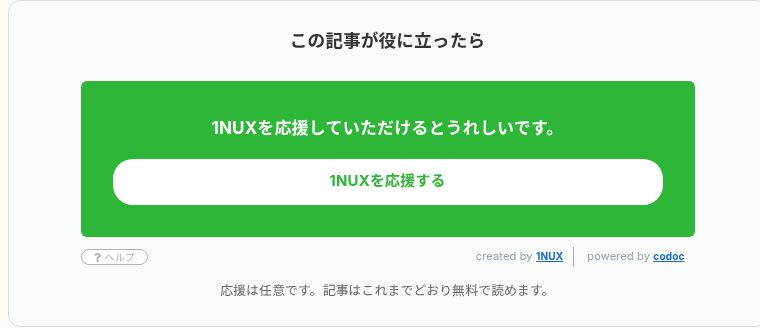
配置は本文 → 応援欄 → シェアボタン → 関連記事です。読んでいる途中で何度も表示するより、記事を読み終えた場所に置くことにしました。トップページには応援欄を追加していません。
文言は、次のように短くしています。
この記事が役に立ったら
1NUXを応援していただけるとうれしいです。
ボタンは「1NUXを応援する」。その下にも、応援は任意であり、記事はこれまでどおり無料で読めることを書き添えました。最初は長めの説明でしたが、スマホで読んだときの見え方を確認し、今の文言に調整しています。
WordPressへの設置は、埋め込みタグとウィジェットで行った
1NUXでは無料テーマのCocoonを使っています。今回はcodoc専用のWordPressプラグインを追加せず、発行された埋め込みタグをCocoonのウィジェットに入れる方法で設置しました。
- codocでクリエイター登録とメール認証をする。アカウントの言語・居住国などの設定も確認します。
- 応援用のエントリーを用意する。今回は本文を空欄にし、単体販売を無効、チップ販売とゲスト購入を有効にしました。購読プランは設定していません。
- ボタンの色と文言を設定し、タグを取得する。1NUXでは緑を選び、日本語で表示する設定も加えました。
- WordPressの「外観 → ウィジェット」を開く。Cocoonの「投稿SNSボタン上」にカスタムHTMLを追加し、タグを貼って保存しました。
- 公開した記事で確認する。応援欄の位置、文言、円表示、金額選択とゲスト決済への導線を確認しました。
今回の応援画面は100〜10,000円の範囲で金額を選べます。金額の選択後に決済方法へ進む構成です。導入時の確認は支払い前の画面までで、実際の決済テストは行っていません。
Cocoon以外のテーマでは、同じ名前のウィジェットエリアがあるとは限りません。テーマの機能や、codoc公式の設置案内に合わせて、表示する場所を選んでください。
応援する側も会員登録が必要?
今回の1NUXの設定では、会員登録なしでも応援の手続きへ進めます。金額を選んだあとの画面に、ログイン、会員登録に加えて「ゲストとして決済」が表示されることを確認しました。
ただし、「登録不要」は入力が一切不要という意味ではありません。決済に必要な情報は、表示される案内に沿って入力します。ゲスト購入を無効にした設定や、定期購読などとは条件が異なるため、同じcodocでも使い方によって画面は変わります。
受取口座の登録と、公開する情報は分けて考える
受け取る側では、口座情報と本人確認の登録も行いました。登録する情報はcodocの案内に従い、管理画面で状態を確認します。
導入記事を公開するときも、口座番号、身分証、氏名、住所、メールアドレス、認証用の情報が写る画面は掲載しません。ここで紹介しているのは、読者向けの応援欄と設置の流れです。
設置できたことと、応援が届くことは別
今回確認できたのは、記事の末尾に投げ銭の窓口を用意し、金額選択とゲスト決済の案内まで表示できたことです。ボタンを置くだけで収益が増える、という実績ではありません。
1NUXの受取額・収益額・利益額は非公開です。今後も、導入した機能、使い勝手、調整した点を中心に記録します。
応援欄を追加しても、記事で困りごとを解決したり、読んで面白いと思ってもらえる内容を作ったりすることが先です。そのうえで、希望する方が応援できる形にしました。このページの最後にも、同じ応援欄を表示しています。
あわせて読みたい
- ChatGPTにWPVibeを連携したらWordPress更新がラクになった|ブラウザ操作との違いと料金
- Cocoonのままサイトをリニューアル|有料テーマを買わずに見た目を変えた方法
- AI副業の自動化はどこまでできる?ChatGPTでブログ運営を実践してわかったこと
参考にした公式情報
設置内容・公式情報の確認日:2026年10月16日。料金や利用条件、画面は変更される場合があります。