日本語 / English
Geminiとの会話は後から読み返したい。でも、その内容をAIの学習に使ってほしいわけではない。2026年11月、Googleはこの2つの希望を両立できる設定を発表しました。
11月16日の公式発表に続き、11月22日にはGeminiチームから設定変更の通知メールが届きました。この記事では、その通知とGoogle公式ヘルプをもとに、新しい設定の使い方と注意点を整理します。
2026年11月24日時点:新設定は今後数週間かけて世界各地で順次適用される予定です。以下は公式ヘルプに基づく案内で、当サイトでは新設定の実画面や操作結果をまだ確認していません。
何が変わる? 履歴とAI学習が別々の設定に
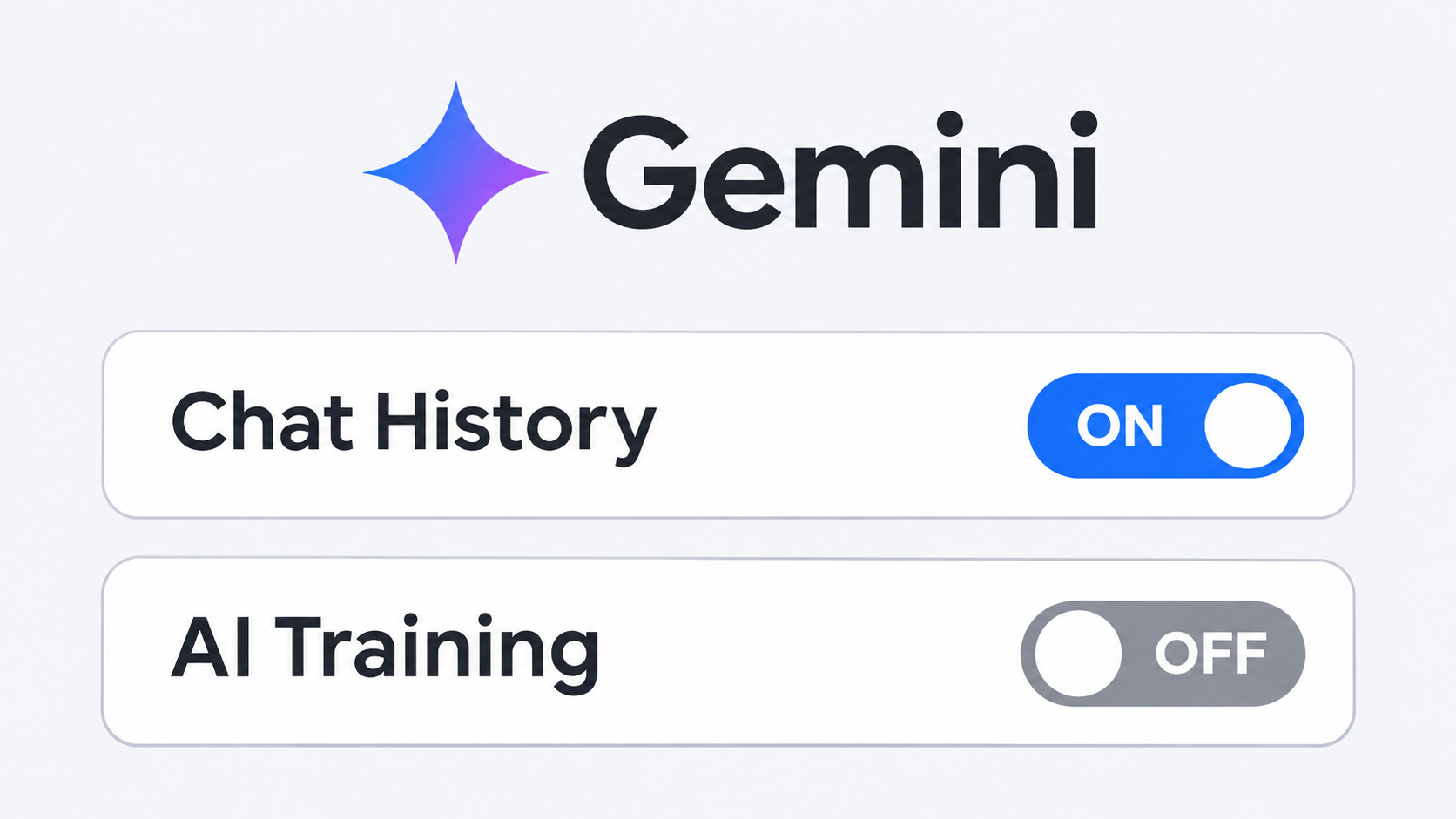
従来の「アクティビティの保存」は、チャット履歴の保持と生成AIモデルのトレーニングへの利用をまとめて管理する設定でした。変更後は、この2つを分けて選べます。
| 設定 | 目的に合う選択 |
|---|---|
| 履歴 | オン(過去の会話を読み返せるようにする) |
| チャット内容のAI学習への利用 | オフ(今後の会話をモデルのトレーニングに使わせない) |
対象にはテキストだけでなく、チャットに添付したファイルなども含まれます。履歴を消さなくても学習への利用を制限できることが、今回の変更のポイントです。
Geminiの履歴を残したままAI学習をオフにする方法
個人のGoogleアカウントで、パソコンのブラウザから設定する場合の手順です。新設定が適用されてから操作してください。
- Geminiにログインします。
- 「設定とヘルプ」から「履歴」を開きます。Geminiの履歴管理ページへ直接アクセスすることもできます。
- 履歴を残したい場合は「履歴」をオンにします。
- テキストやアップロードを含むチャット内容のトレーニング利用に関するチェック項目をオフにし、確認操作が表示されたら内容を確認して確定します。
- 音声やGemini Liveの動画・画面共有をサービス改善に使う設定も別にあるため、希望に応じてオフになっていることを確認します。
手順の出典:Gemini アプリの履歴を管理、削除する(Google公式ヘルプ)。表示名や操作の細部は端末や適用状況によって異なる可能性があります。まだ「アクティビティの保存」しか表示されない場合は、新設定の適用後に確認してください。履歴を残す目的なら、旧設定をむやみにオフにする必要はありません(ただし適用前に学習を止めたい場合は旧設定の制約も確認してください)。
設定変更時、今までの設定はどう引き継がれる?
Googleからの通知によると、切り替え時点の状態は次のように引き継がれます。
| 旧設定:アクティビティの保存 | 新:履歴 | 新:学習利用 |
|---|---|---|
| オン | オン | オン |
| オフ | オフ | オフ |
従来オンにしていた人は、自動的に学習利用がオフになるわけではありません。新設定が利用できるようになったら、自分で設定を見直しましょう。
履歴をオフにしても、約2カ月はデータが保存される
ここは誤解しやすい点です。新しい「履歴」をオフにしても、新たなチャットはGoogle側に約2カ月保存されます。履歴一覧には表示されなくても、データが直ちに消えるわけではありません。
Googleは、応答の提供、フィードバックへの対応、安全確保などを保存の目的として挙げています。通知では人間によるレビューも含まれると説明しています。約2カ月は、すべてのデータが必ずその期間で消えるという保証ではありません。公式プライバシーハブでは、人間がレビューした一部のチャット等は最長3年保持される場合があると案内されています。
AI学習をオフにすれば、もうGoogleにデータを使われない?
いいえ。学習利用をオフにすると、原則として今後のチャットは生成AIモデルのトレーニングに使われませんが、Googleにフィードバックを送った場合は例外があります。また、安全性やモデル学習以外のサービス改善のための利用・レビューがなくなるわけでもありません。すでにレビューされた内容などにさかのぼって適用されると考えないようにしましょう。
この設定は個人向けGeminiの履歴が対象です。他のGoogleサービスの設定とは別で、仕事・学校のアカウントでは管理者の設定が適用される場合があります。機密情報や第三者の個人情報を入力する際は、設定にかかわらず慎重に判断してください。
履歴の保存期間も見直せる
履歴をオンにしている場合も、自動削除期間を3カ月・18カ月・36カ月から選択するか、自動削除を無効にできます。標準の期間は18カ月です。手動削除も引き続き利用できます。
まとめ:履歴は残す、学習は必要に応じてオフに
AIとの会話は、アイデアのメモや作業の記録にもなります。履歴を残すことと、AIモデルの学習に協力することを分けて選べるのは便利です。ただし、保存・学習・安全対策のための利用は別の話。自分に必要な機能と共有したくない情報を区別して、設定を選びましょう。
参考情報
- Google公式発表(2026年11月16日)
- Geminiチームからの設定変更通知(2026年11月22日受信)
- Gemini アプリの履歴を管理、削除する
- Gemini アプリのプライバシー ハブ