WordPressの記事へスクリーンショットや画像を貼るたびに、いったん保存して「メディアを追加」を開く必要はありません。
最短手順は次の3ステップです。
- 貼り付けたい画像をコピーする
- WordPressの編集画面で貼り付けたい位置をクリックする
Ctrl + VまたはCommand + Vで貼り付ける
結論:ブロックエディターならプラグイン不要
WordPress公式のImageブロック解説にも、Microsoft WordやGoogleドキュメントなどから画像をコピー&ペーストできると明記されています。
貼り付け後は画像ブロックとして追加されます。追加のプラグインは必要ありません。
画像をコピー&ペーストする手順
1. 画像をクリップボードへコピーする
Windowsでは、画像ファイルを右クリックして「コピー」を選ぶか、画像を開いてコピーします。画面の一部をそのまま貼りたい場合は、次のショートカットが便利です。
Windows + Shift + S切り取りたい範囲を選択するとクリップボードへコピーされます。
Macでは画像をコピーしてから、WordPressへ切り替えます。スクリーンショットを直接クリップボードへ入れる場合は、次のショートカットを使えます。
Control + Shift + Command + 42. WordPressの貼り付け位置をクリックする
投稿または固定ページの編集画面を開き、画像を入れたい段落をクリックします。空の段落で貼り付けると、その位置に画像ブロックが作成されます。
3. Ctrl + Vで貼り付ける
WindowsはCtrl + V、MacはCommand + Vを押します。アップロード中の表示が消えて画像が表示されれば完了です。
貼り付けた画像がメディアライブラリに入ったか確認する
画像を貼れたように見えても、外部の画像URLを参照しているだけの場合があります。WordPress公式も、画像ブロックのツールバーに「メディアライブラリへアップロード」ボタンが表示される場合は、それを押してサイト内へ保存するよう案内しています。
確認方法は次のとおりです。
- 貼り付けた画像をクリックする
- ブロックツールバーを確認する
- 「メディアライブラリへアップロード」が表示されたらクリックする
- 管理画面の「メディア」→「ライブラリ」で画像を確認する
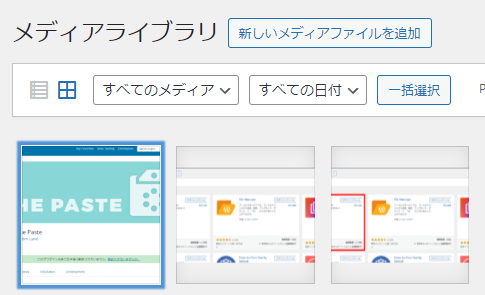
サイト内へ保存しておけば、コピー元のWordやGoogleドキュメント、外部サイトで画像が削除されても記事から消えにくくなります。
Windowsのスクリーンショットをそのまま貼る方法
記事の操作説明を作る場合は、画像ファイルを保存する工程を省けます。
Windows + Shift + Sを押す- 必要な範囲をドラッグする
- WordPressの編集画面へ戻る
Ctrl + Vを押す- 画像のアップロード完了を待つ
貼り付けた直後にページを閉じず、アップロードの完了を確認してから下書き保存または更新してください。
Word・Googleドキュメントの画像を貼る場合
WordPressは、Microsoft WordやGoogleドキュメントからコピーした画像も貼り付けられます。ただし、コピー元やブラウザーの組み合わせによっては外部URLの画像として挿入される場合があります。
貼り付け後は、画像ブロックに「メディアライブラリへアップロード」が表示されていないか確認してください。表示された場合はクリックしてWordPressへ保存します。
文章と画像をまとめてコピーするとレイアウトが崩れることがあります。うまくいかない場合は、文章と画像を分けて貼り付けると安定します。
Classic Editorの場合は「The Paste」が便利
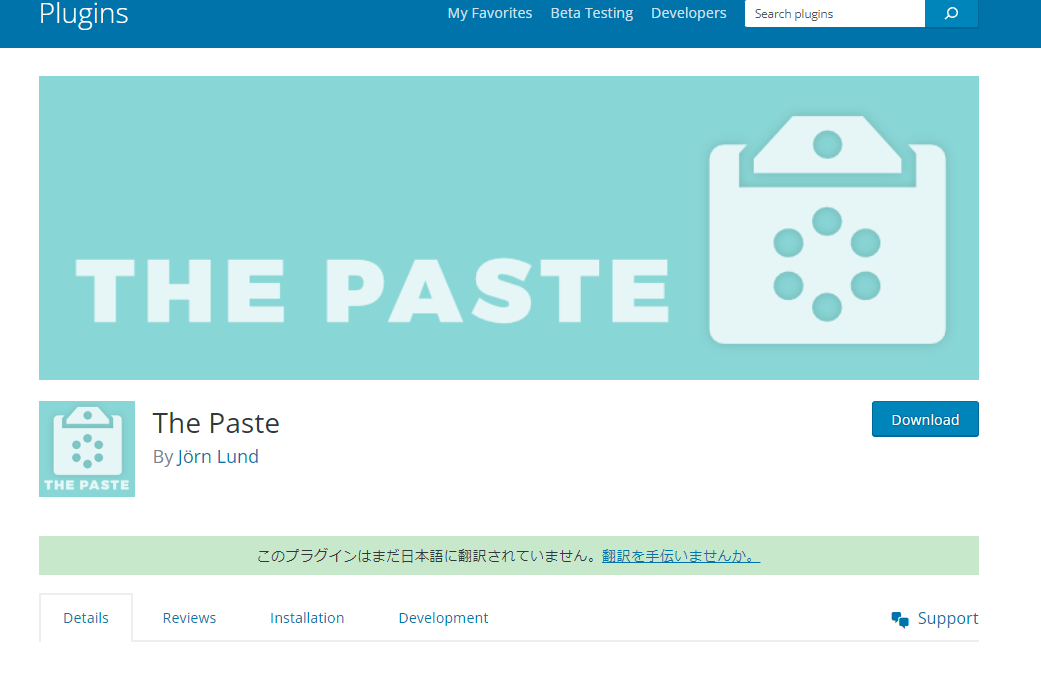
Classic EditorやTinyMCEでは、ブロックエディターと同じように画像が自動アップロードされない環境があります。その場合は、公式プラグインディレクトリにある「The Paste」を使う方法があります。
The Pasteは、スクリーンショット、WindowsやMacのファイル、Googleドキュメントなどからコピーした画像をClassic Editorやメディアライブラリへ貼り付けるプラグインです。
The Pasteをインストールする手順
- WordPress管理画面で「プラグイン」→「新規プラグインを追加」を開く
- 検索欄へ「The Paste」と入力する
- 作者が
podpirateであることを確認する - 「今すぐインストール」→「有効化」をクリックする
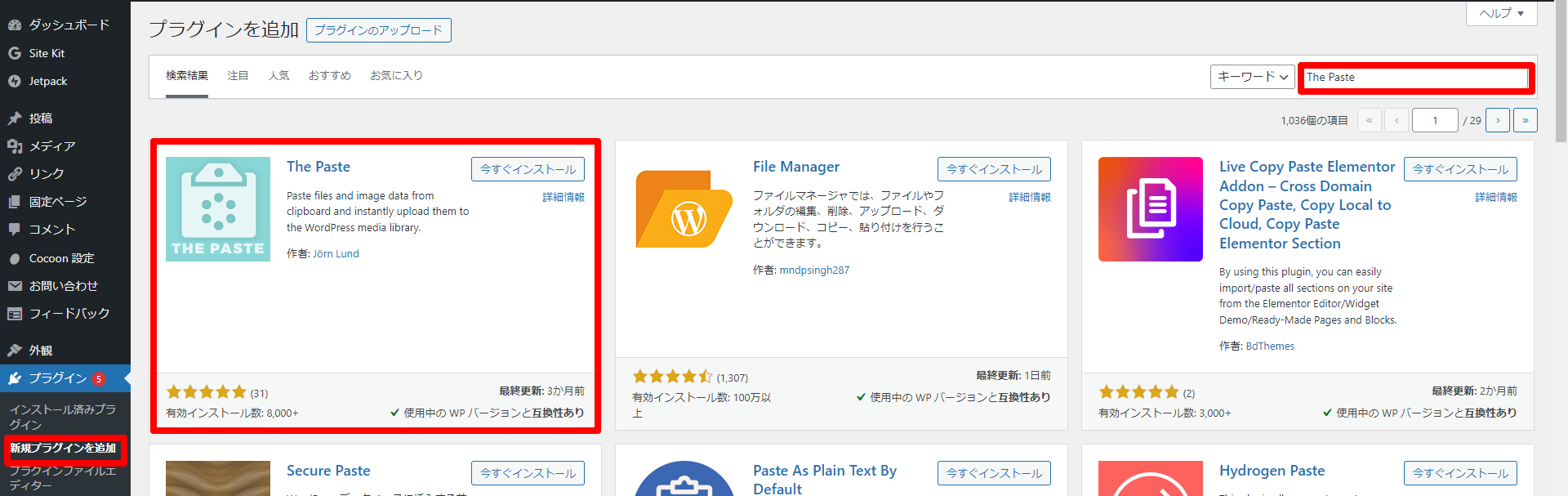
有効化後はClassic Editorの本文内で画像を貼り付けます。貼り付け後、メディアライブラリにも追加されたことを確認してください。
画像をコピペできないときの確認項目
画像ではなくファイル名だけが貼り付く
エクスプローラーやFinderからのファイルコピーをブラウザーが画像データとして扱えないことがあります。画像をいったん開いてからコピーするか、スクリーンショット機能でコピーしてください。
貼り付けても何も起きない
次を順番に確認します。
- 本文の編集エリアへカーソルが入っているか
- 「コードエディター」ではなくビジュアル編集画面か
- 現在のChrome、Edge、Firefox、Safariで試したか
- 画像のアップロード権限があるユーザーか
- ファイルサイズがサーバーの上限を超えていないか
画像が二重に貼り付く
ブロックエディターの標準機能と、画像貼り付けプラグインが同時に動いている可能性があります。ブロックエディターを使っている場合は、貼り付け系プラグインを一時停止して再確認します。
貼り付けた画像が後から消えた
外部URLを参照したままになっている可能性があります。画像を選択して「メディアライブラリへアップロード」を押し、自分のWordPressへ保存してください。
貼り付け後に必ず設定したい項目
画像を貼っただけで終わらせず、次も確認します。
- 代替テキスト:画像の内容を短く説明する
- ファイルサイズ:大きすぎる画像は圧縮する
- 表示サイズ:記事幅を超えないサイズにする
- 著作権:自分で作成した画像または利用許可のある画像を使う
代替テキストはアクセシビリティだけでなく、画像の内容を検索エンジンへ伝える手掛かりにもなります。装飾だけの画像では空欄が適切な場合もあります。
よくある質問
画像のコピペにプラグインは必要ですか?
ブロックエディターでは通常不要です。標準の貼り付け機能を試してください。Classic Editorで画像をアップロードできない場合は、The Pasteが選択肢になります。
スマホでも画像を貼り付けられますか?
スマホではブラウザーやWordPressアプリによって動作が異なります。安定性を重視する場合は、画像ブロックの「アップロード」またはメディアライブラリから追加してください。
複数の画像をまとめて貼れますか?
コピー元とブラウザーによって結果が異なります。複数枚で失敗する場合は1枚ずつ貼るか、まとめてメディアライブラリへアップロードしてギャラリーブロックで配置してください。
まとめ
2026年現在、WordPressのブロックエディターなら画像のコピー&ペーストは標準機能です。
- 画像またはスクリーンショットをコピー
- 貼り付け位置で
Ctrl + VまたはCommand + V - メディアライブラリへ保存されたか確認
- 代替テキストと画像サイズを設定
Classic Editorの場合だけ、必要に応じてThe Pasteを利用します。まずはプラグインを増やさず、WordPress標準機能で試すのがおすすめです。
公式情報:
WordPress公式「Image block」
WordPress公式「Inserting images into posts and pages」
WordPress公式プラグイン「The Paste」


コメント