
Gmail(ジーメール)に未読メールが数百件、数千件とたまっている場合でも、PC版なら検索結果をまとめて選択して一括削除できます。
2026年10月時点では、検索欄に is:unread と入力し、画面左上のチェックボックスをオンにしたあと、「この検索条件に一致するすべてのスレッドを選択」をクリックするのが最短です。
削除したメールはゴミ箱へ移動し、30日後に完全削除されます。30日以内なら原則として復元できます。ただし、下書きはゴミ箱から復元できません。また、スレッド表示中は未読メールを含む会話全体が削除対象になる場合があります。
使っている端末に合わせて進めてください。
PCでまとめて削除する手順 / スマホで削除する手順 / 50件・100件しか選べないとき
結論|Gmailの未読メールを一括削除する最短手順
- PCのブラウザでGmailを開く
- 検索欄へ
is:unreadと入力して検索する - メール一覧の左上にあるチェックボックスをオンにする
- 画面上部の「この検索条件に一致するすべてのスレッドを選択」をクリックする
- すべて選択されたことを確認し、ゴミ箱アイコンをクリックする
チェックボックスで選ぶのは「表示中のページ」、その後のリンクで選ぶのは「検索結果全体」です。1ページが50件なら50件、100件なら100件だけが最初に選ばれます。検索結果が複数ページにわたる場合は、一覧上部のリンクをクリックしてから削除してください。
PC版Gmailで未読メールをすべて削除する方法
1.Gmailで「is:unread」を検索する
PCのブラウザでGmailを開き、画面上部の検索欄へ次の文字を入力します。
is:unread
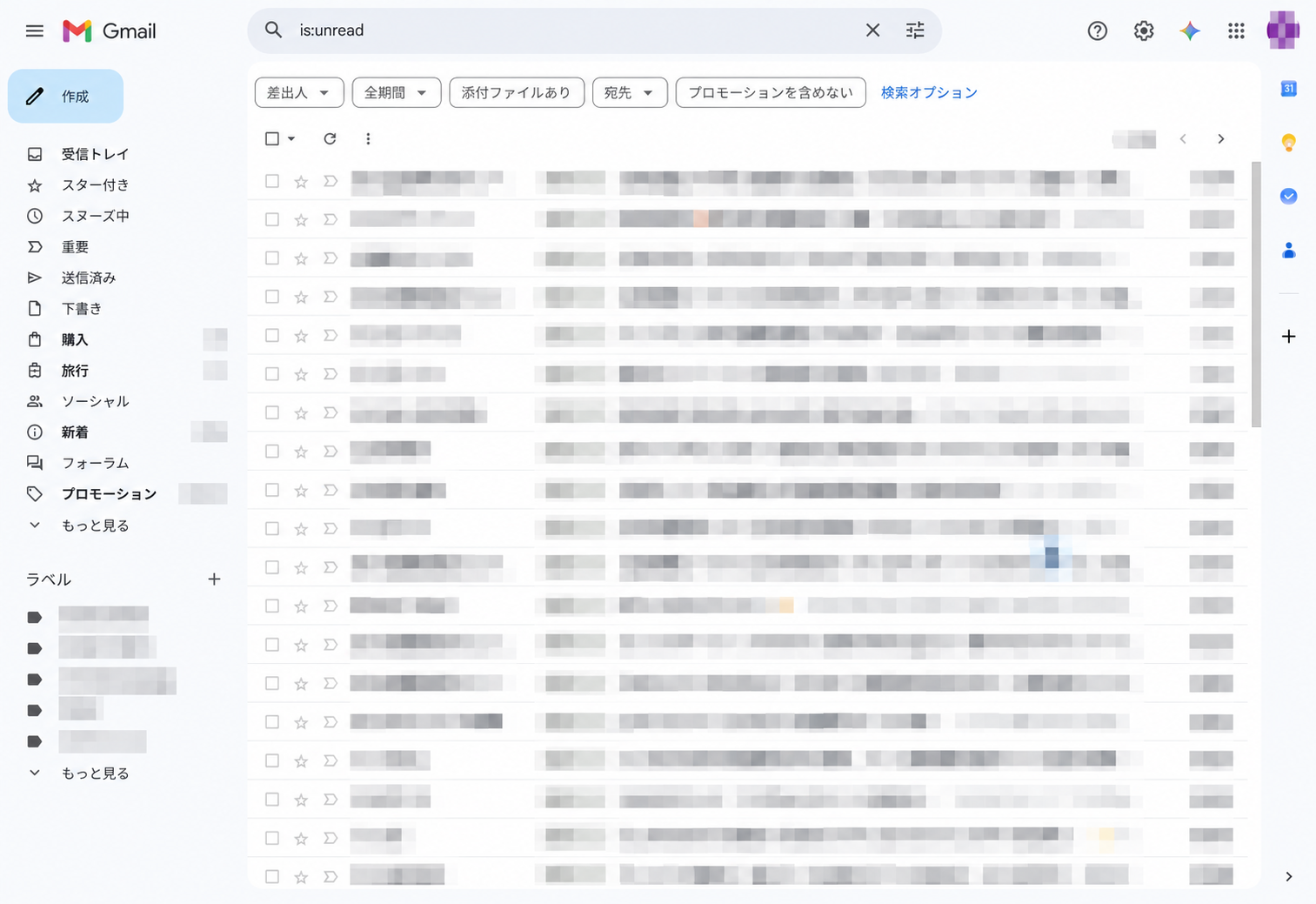
is:unread は「未読」の状態にあるメールを検索するGmail公式の検索演算子です。受信トレイ以外のアーカイブ済みメールなども検索結果に含まれることがあります。
受信トレイにある未読メールだけを対象にしたい場合は、次のように検索します。
in:inbox is:unread
2.現在のページに表示されたメールを選択する
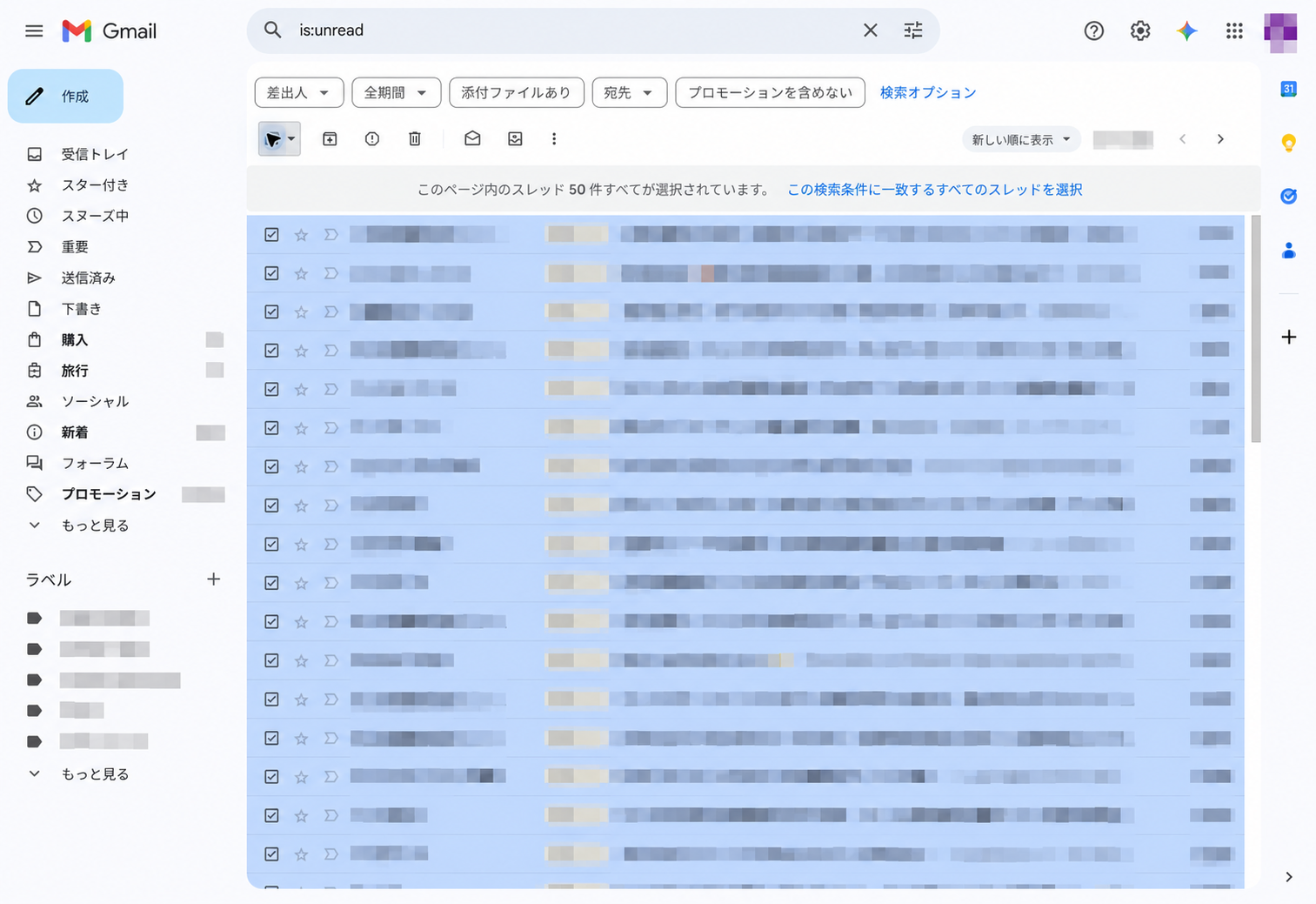
メール一覧の左上にあるチェックボックスをオンにします。この時点では、現在のページに表示されているメールだけが選択されています。
3.検索結果の未読メールをすべて選択する
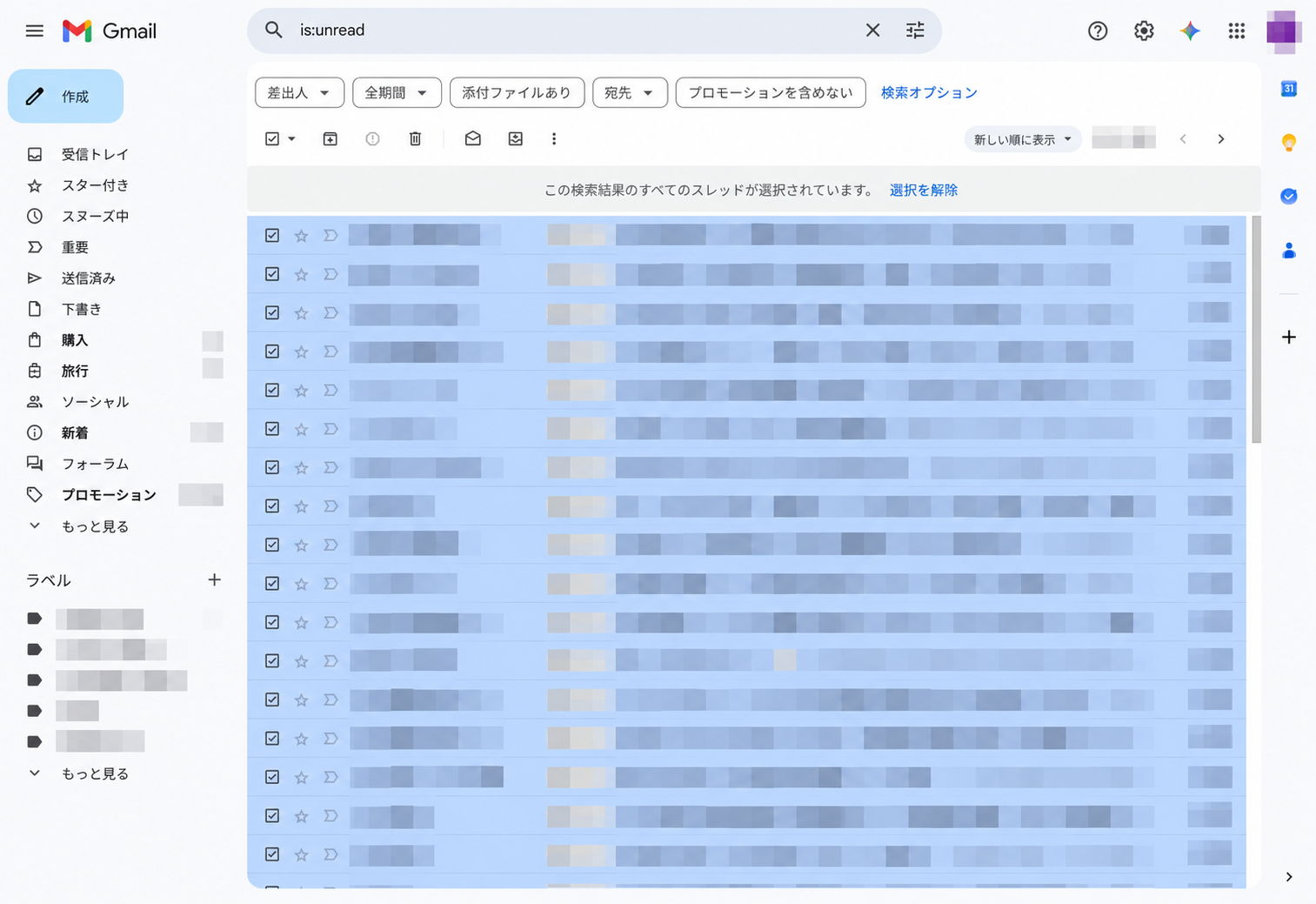
メール一覧の上部に表示される「この検索条件に一致するすべてのスレッドを選択」をクリックします。
「この検索結果のすべてのスレッドが選択されています」と表示されたことを確認してください。検索結果が現在の1ページに収まる場合、このリンクは表示されません。1ページの表示件数は設定によって異なるため、50件などの固定の件数ではなく、画面に表示された選択件数と検索結果の件数を確認してください。
4.ゴミ箱アイコンをクリックする
画面上部のゴミ箱アイコンをクリックすると、選択したメールがゴミ箱へ移動します。件数が多い場合は、処理が終わるまで少し時間がかかることがあります。
スマホのGmailアプリで未読メールを一括削除する方法
Android版とiPhone・iPad版のGmailアプリでも複数選択できます。ただし、Google公式ヘルプではデフォルトで最大50件ずつと案内されています。未読が大量にある場合は、PC版のほうが早く確実です。
Android
- Gmailアプリを開く
- 検索欄で
is:unreadを検索する - メールを1件長押しする
- 左上の「すべて選択」のチェックボックスをオンにする
- 上部のゴミ箱アイコンをタップする
- 残りがある場合は、同じ操作を繰り返す
iPhone・iPad
- Gmailアプリを開く
- 検索欄で
is:unreadを検索する - メールを1件長押しする
- 左上の「すべて選択」のチェックボックスをオンにする
- 上部のゴミ箱アイコンをタップする
- 残りがある場合は、同じ操作を繰り返す
アプリの「すべて選択」は、PC版の「検索結果全体を選択」とは異なります。Google公式ヘルプでは、デフォルトで最大50件を選択し、さらに選択するにはページ上部へスクロールして再びチェックボックスをオンにする手順が案内されています。画面の選択件数を確認し、対象を増やすか、削除を繰り返してください。
未読が数百件・数千件ある場合は、PC版で検索結果全体を選ぶ方法が向いています。スマホのブラウザを「PC表示」に切り替える方法は、画面が小さく操作しにくいため、この記事ではPCでの操作を案内しています。
必要な未読メールまで消さないための絞り込み
検索演算子は組み合わせて使えます。いきなりすべて削除せず、削除対象を絞ると安全です。
| 削除したいメール | 検索欄へ入力する内容 |
|---|---|
| 受信トレイにある未読メール | in:inbox is:unread |
| プロモーションの未読メール | category:promotions is:unread |
| 1年以上前の未読メール | is:unread older_than:1y |
| スター付き以外の未読メール | is:unread -is:starred |
| 重要マーク付き以外の未読メール | is:unread -is:important |
| 特定の送信元から届いた未読メール | is:unread from:example@example.com |
| 10MBを超える未読メール | is:unread larger:10M |
-is:starred などの除外条件を使っても、同じスレッド内に条件の異なるメールが混在すると、スレッド全体が検索結果に表示される場合があります。削除前に件名と送信元を確認してください。
50件・100件しか選べないとき/1万件以上を削除するとき
未読メールが1万件以上あっても、PC版Gmailなら基本の手順は同じです。is:unread で検索し、左上のチェックボックスをオンにしたあと、一覧上部の「この検索条件に一致するすべてのスレッドを選択」までクリックします。
最初のチェックだけでは画面に表示された分しか選ばれません。件数が多いほど、検索結果全体が選択されたことを示すメッセージを確認してからゴミ箱アイコンを押すことが重要です。処理中はGmailのタブを閉じず、完了メッセージが表示されるまで待ってください。
未読を消す目的によっては、別の整理方法のほうが合うこともあります。
| やりたいこと | 詳しい手順 |
|---|---|
| 容量不足を解消したい | Gmailの容量を減らす方法:大きな添付ファイルや古いメールから整理 |
| 広告・セールのお知らせをまとめて消したい | プロモーションを一括削除する方法:既読・未読にかかわらずカテゴリで整理 |
| 同じ不要メールを毎回消す手間を減らしたい | Gmailを自動削除する方法:決まった送信元など、今後届くメールをフィルタで処理 |
削除前に知っておきたい注意点
スレッド表示では会話全体が削除されることがある
Gmailがメールをスレッドとしてまとめている場合、検索結果には未読メールを含むスレッドが表示されます。そのスレッドを一覧から削除すると、同じ会話に含まれる既読メールも一緒にゴミ箱へ移動することがあります。
残したいメールが混ざっていそうな場合は、スレッドを開いて内容を確認し、個別のメッセージだけを削除してください。
削除とアーカイブは違う
削除するとメールはゴミ箱へ移動します。アーカイブは受信トレイから非表示にするだけで、メール自体は「すべてのメール」に残ります。ストレージを整理したい場合はアーカイブではなく削除を選びます。
ゴミ箱を空にすると元に戻せない
削除したメールは30日間ゴミ箱に残り、その間は復元できます。すぐに完全削除したい場合は、左側のメニューから「もっと見る」→「ゴミ箱」を開き、「ゴミ箱を今すぐ空にする」を選びます。この操作後は復元できません。
削除したメールを元に戻す方法
- Gmail左側のメニューで「もっと見る」→「ゴミ箱」を開く
- 戻したいメールのチェックボックスをオンにする
- 上部の移動アイコンをクリックまたはタップする
- 「受信トレイ」など、戻したい場所を選ぶ
ゴミ箱へ移動してから30日を過ぎたメールや、ゴミ箱を空にして完全削除したメールは復元できません。
よくある質問
Gmailで100件以上の未読メールを一括削除できますか?
PC版なら可能です。検索欄で is:unread を検索し、左上のチェックボックスで現在のページを選んだあと、一覧上部の「この検索条件に一致するすべてのスレッドを選択」をクリックします。100件、500件、1,000件など件数が増えても、操作の基本は同じです。
左上のチェックボックスだけでは表示中のページ分しか選ばれません。Gmailアプリの「すべて選択」はデフォルトで最大50件なので、100件以上を整理する場合は追加選択や繰り返し操作が必要です。
「すべて選択」しても50件しか削除できません
PC版では、左上のチェックボックスをオンにしたあと、一覧上部に表示される「この検索条件に一致するすべてのスレッドを選択」をクリックしてください。スマホアプリではデフォルトで最大50件が選択されます。画面の選択件数を確認し、追加選択や繰り返し操作で整理してください。
Gメールの「未開封メール」も同じ方法で消せますか?
「Gメール」「ジーメール」はGmailの別表記です。未開封のメールを整理したい場合も、未読の状態にあるメールを is:unread で探せます。ただし、ここで判定するのはGmail上の既読・未読の状態です。一度読んでから未読に戻したメールも対象になり、開かずに既読にしたメールは含まれません。
受信トレイの未読だけを削除できますか?
できます。検索欄へ in:inbox is:unread と入力してください。単に is:unread と検索すると、受信トレイ以外の未読メールも対象になります。
未読メールを削除したのに容量がすぐ減りません
ゴミ箱に残っているメールも保存容量を使用します。ゴミ箱を空にすると元に戻せないため、残したいメールがないか確認してください。容量が目的なら、未読かどうかよりファイルの大きさを基準に整理したほうが効率的です。大きい添付ファイルや古いメールから容量を減らす手順もまとめています。
まとめ
Gmailの未読メールをまとめて消すなら、PC版で is:unread を検索し、「この検索条件に一致するすべてのスレッドを選択」までクリックするのが最短です。
スマホアプリでも複数選択できますが、大量のメールを整理するならPC版が向いています。必要なメールを残せるように検索条件を絞り、削除前には送信元やスレッドの内容を確認してください。
整理したあとも同じ不要メールが届くなら、フィルタで自動削除する方法もあります。残す必要のない送信元に絞って設定すれば、毎回手で消す作業を一つ減らせます。

コメント